

-
Постов
35899 -
Зарегистрирован
-
Посещение
Весь контент Navigator
-
Характеристики Dreambox DM900 UHD 4K (2x dvb-s2x / 1x dvb-c/t2) Производитель: Dreambox Разработчик: Dreambox Multimedia (Germany) Процессор: Broadcom BCM7252S (2x1700МГц) ОЗУ, МБ: 2048 Флеш-память, МБ: 4096 Операционная система: Linux Enigma2 Картоприемник: 1 Common Interface: 1 Поддержка CI Plus: Есть Количество тюнеров: 3 ТВ разрешение: SD, HD, 4K UHDTV Стандарт DVB: DVB-S, DVB-S2, DVB-T, DVB-T2, DVB-C Сменные DVB тюнера: Да (Plug&Play) Стандарт сжатия: MPEG2, MPEG4, H.265 (HEVC) Loop выход: Нет Дисплей: OLED цветной Кнопки управления: Нет Wi-Fi поддержка: USB Wi-Fi адаптер 3G: Есть Ethernet: Есть Жесткий диск: Возможно установить 2.5" USB: 3 USB-Hub поддержка: Есть eSATA: Нет Timeshift: Есть Запись (PVR): USB/HDD/LAN Медиаплеер: Хороший Воспроизведение: USB/HDD/LAN Поддержка мультистрима, t2-mi, PLP0: Нет Поддержка звука AC3: Есть HDMI: ver 2.0 RCA composite: Нет YPbPr component: Нет SCART: Нет RF-Out: Нет S/PDIF: Оптический RS-232: Нет Дополнительные разъемы: HDMI In, Service MicroUSB DiSEqC: 1.0/1.1/1.2/USALS PIP («картинка в картинке»): Есть Установка плагинов/аддонов: Есть YouTube: Есть InternetTV (IPTV, WebTV и др.): Есть Охлаждение ресивера: Пассивное Блок питания: Внешний 12V/5A Пульт Д/У: Универсальный Тип ресивера: Комбинированный Цвет: Черный Чипсет USB Wi-Fi адаптера: RT3070, RT5370 Размер корпуса: Стандарт.
-
Для того, чтобы установить имидж на ресивер, надо его скачать и распаковать на флешку, отформатированную в FAT 32. В папке formuler4 должны быть файлы имиджа Далее делаем так: Отключаем приставку от сети Подключаем USB флешку к ресиверу Включаем сетевое питание 220V На дисплее появиться надпись USB, что свидетельствует о том, что имидж на USB флешке был найден. Нажать кнопку Power на передней панели Начнется обновление ПО (надпись FLSH на дисплее) Дождаться завершения процесса обновления ПО После того, как обновление будет завершено, ресивер перезагрузится самостоятельно с новым имиджем.
-
Рассмотрим установку эмулятора Wicard на ресиверах HB Box 3500/4500/7500/9500 по FTP и с флешки. 1. Установка эмулятора и конфига по FTP. Одним из важнейших протоколов, какой придется использовать для управления ресивером, является FTP. FTP или File Transfer Protocol — это один из базовых протоколов передачи файлов, предназначенный для передачи файлов в сети между компьютерами. С его помощью можно подключаться к FTP-серверам, просматривать содержимое их каталогов, загружать файлы с сервера или на сервер, редактировать файлы. Для доступа к серверу или удаленному компьютеру ( в нашем случае к ресиверу ) по протоколу FTP используют специальные программы, которые называются FTP-клиентами. Существует великое множество FTP-клиентов, а также поддержка FTP встроена во многие файловые менеджеры и даже непосредственно в операционные системы. Для подключения к ресиверу нужно выяснить его IP адрес, для этого на пульте ресивера нажимаем: Меню-> Настройки (синяя кнопка)-> Установки сети и смотрим какой IP адрес у ресивера/ Доступ к ресиверу по FTP на ОС Windows рассмотрим на примере встроенного FTP клиента в программу Total Commander. Запускаем Total Commander-> Сеть-> Соединиться с FTP- сервером Далее создадим подключение: Добавить-> Имя соединения: произвольное ( я указал Openbox ) -> Сервер: указываем IP адрес ресивера-> Учетная запись: root -> пароль: не используется, если вы не устанавливали -> Удаленный каталог: можно указать /var -> ОК После того, как создали подключение, можно соединяться с ресивером: Сеть- Соединиться с FTP-сервером - выбираем созданное нами подключение- Соединиться. Может запросить пароль, если его не устанавливали, просто кликайте "ОК". После подключения мы увидим папки и файлы в папке /var ресивера, если вы указали в настройках подключения этот каталог. В описании ниже есть ссылки, скачивайте архив для своего ресивера, распаковывайте на компьютере. Затем в Total Commander открывайте папку plugin из распакованного архива, после чего нам нужно будет скопировать ФАЙЛЫ по соответствующим папкам ресивера, для этого открываем папку на компьютере /plugin/bin а на ресивере папку /var/bin выделяем на компьютере все файлы в папке и по F5 копируем в папку /var/bin ресивера. Далее на файле wicardd в ресивере нужно изменить атрибуты на 755, для этого выделяем файл, затем в главном меню Total Commander открываем Файлы-> Изменить атрибуты. Изменяем атрибуты на 755 и кликаем "ОК" После этого открываем папку /plugin/etc на компьютере, в ресивере открываем /var/etc аналогично описанию выше копируем файл wicardd.conf, атрибуты на нем изменяем на 644. После чего нужно отредактировать этот файл, выделяем его и по F4 открываем для редактирования. Заходим на свою страницу в биллинге и кликаем на главной странице НАСТРОЙКИ ДЛЯ ТЮНЕРА из каких можете скопировать только настройки секций [reader] и вставить их в файл. Здесь я особо хочу обратить внимание на этот момент, т.к. в файлах для скачивания в секции dvb уже прописаны необходимые настройки мапинга для ресиверов HB Box 9500, без них эмулятор на этих ресиверах работать не будет. Поэтому еще раз подчеркну, можете скопировать только настройки ридеров и вставить их ниже в файл. После редактирования файла сохраните изменения, закройте файл и в Меню- Плагин по зеленой кнопке стартаните wicard и поставьте его в автостарт. 2. Установка эмулятора и конфига с USB флешки. Перед выполнением операций флешку отформатировать в FAT32. Затем по ссылке ниже скачать архив, распаковать его на компьютере. Открыть файл wicardd.conf в папке /plugin/etc отредактировать его, принцип редактирования аналогичен тому, что в описании выше для установки по FTP. После редактирования и сохранения настроек файл закрыть, папку plugin с содержимым скопировать в корень флешки. Корректно извлечь флешку из компьютера и подключить к ресиверу. Вам будет предложена установка плагина: на пульте ДУ нажать красную кнопку для загрузки. По окончании загрузки на дисплее появится надпись END и ресивер автоматически перезагрузится. После перезагрузки зайти в Плагины (MENU – Плагин), убедиться, что эмулятор установлен. После чего можно по зеленой кнопке его запустить и если вы все сделали верно, кодированные каналы купленного пакета должны открыться. Скачать эмулятор Wicard с конфигом для HD Box 3500/4500/7500 Скачать эмулятор Wicard с конфигом для HD Box 9500
-
Перед обновлением прошивки установленную в ресивере версию софта можно посмотреть в MENU – Manager – Система. Данный способ является основным, так как он наиболее простой и безопасный для работоспособности ресивера. Для обновления прошивки выполнить перечисленные мероприятия. 1. Отформатировать флешку в FAT32 с помощью компьютера. 2. Из раздела Файлы нашего сайта скачать и разархивировать актуальную прошивку. 3. Файл прошивки с расширением *.ird скопировать в корень флешки. 4. Корректно извлечь флешку из компьютера и подключить к USB порту ресивера. 5. Ресивер автоматически определит наличие файла с прошивкой. На пульте ДУ нажать красную кнопку Загрузить. 6. Во время обновления категорически запрещается извлекать флешку, выключать питание ресивера, нажимать на любые кнопки пульта ДУ или ресивера. 7. По окончании обновления ресивер автоматически перезагрузится и откроется начальный экран первичного включения. 8. Обновление прошивки закончено. Выполнить базовые настройки или загрузить сохраненные с флешки. Важно! Если после перезагрузки в ресивере остались списки каналов и настройки, то рекомендуется выполнить сброс на заводские установки. Сервисный мастер код на оригинальной прошивке 2244 Сервисный мастер код на альтернативной прошивке 1407
-
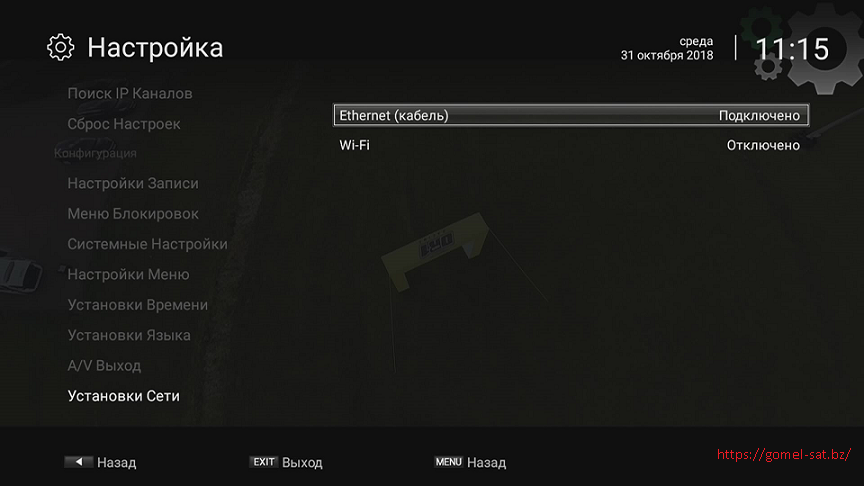
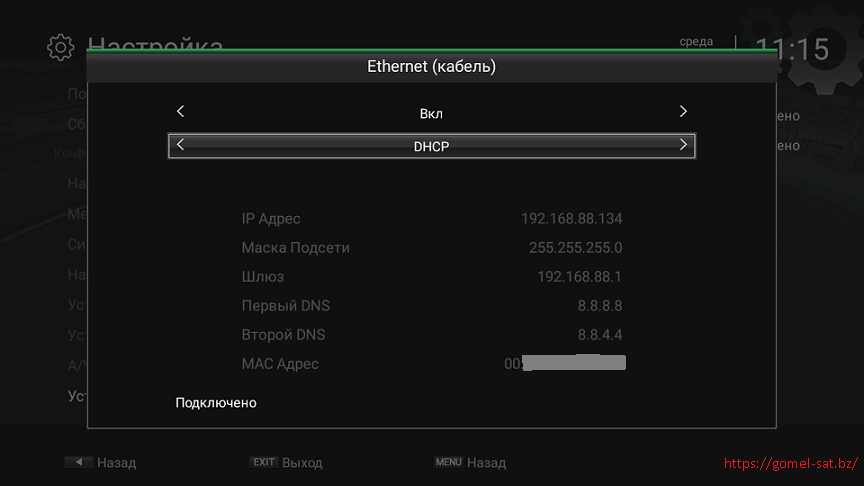
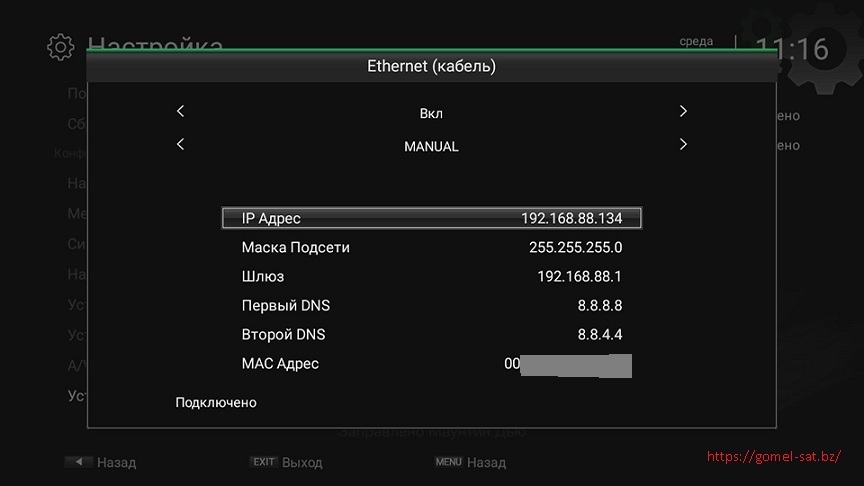
Подключение к интернет по проводной локальной сети. Для подключение ресивера к компьютерной сети нужно подключить его прямым сетевым кабелем LAN к роутеру или DSL модему, настроенному в режим роутера. Варианта настроек два, это получение настроек ресивером по DHCP и ручная настройка. В первом варианте в роутере или DSL модеме должен быть включен DHCP сервер (обычно он включен по умолчанию), который будет автоматически "раздавать" устройствам в домашней сети необходимые параметры локальной сети. Получение настроек ресивером по DHCP. Как уже оговаривалось выше, для такого варианта нужен DHCP сервер, в его качестве могут выступать роутер или DSL модем ( в большинстве этих устройств эта возможность реализована), настроенный в режим роутера. После подключение ресивера LAN кабелем к роутеру открываем Меню->Настройка ( синяя кнопка)->Установки сети. Тип подключения-> Ethernet (сетевой кабель), DHCP-> Вкл. После выбора этих вариантов настроек нажимаем кнопку ОК на пульте, ресивер получит от маршрутизатора все необходимые настройки – IP адрес, маска подсети, шлюз, первый и второй DNS. Установка параметров сети вручную. В случае, если вы не используете DHCP сервер на роутере, DSL- модеме или же они некорректно работают, то необходимо выбрать свободный IP адрес из вашей локальной сети, который будет присвоен ресиверу и прописать необходимые параметры в настройках сети ресивера. Для этого открываем Меню->Настройка ( синяя кнопка)->Установки сети. Тип подключения-> Ethernet (сетевой кабель), DHCP-> Выкл IP адрес: - здесь указываем свободный адрес в вашей локальной сети ( он не должен использоваться в других устройствах в вашей локальной сети ), в моем случае я указал 192.168.88.221 Маска подсети: - указываем маску подсети, в большинстве случаев используется - 255.255.255.0. Шлюз: - здесь нужно указать IP адрес вашего роутера/DSL модема Чтобы быть уверенным, верно ли вы указали маску и шлюз, можете их посмотреть в настройках сетевой карты компьютера, если он подключен к тому же роутеру, что и ресивер, или же открыть командную строку компьютера и дать команду ipconfig, где вы после этой команды можете посмотреть эти данные в параметрах адаптера. В этом же меню изменить настройки DNS серверов, первичный DNS я указал здесь IP роутера, вторичный DNS сервер гугла 8.8.8.8. При редактировании параметров по кнопке "ОК" сохраняйте указанные вами настройки. Проверка доступности ресивера в локальной сети и доступа ресивера в глобальную сеть. Чтобы произвести простую проверку доступности вашего ресивера в сети, необходимо выполнить ping ресивера с компьютера. Для этого на компьютере с операционной системой Windows нажимаем кнопку Пуск, в строке "Выполнить" набираем cmd.exe, кликаем на cmd.exe и вводим в открывшемся окне команду ping 192.168.88.221, где вместо 192.168.88.221 - указываем IP адрес вашего ресивера, который выделил ему DHCP сервер или вы ввели вручную. После этого нажимаем кнопку Enter/Ввод и наблюдаем обмен пакетами между ресивером и компьютером. В случае, если у вас будет выводиться ошибка - «Превышен интервал ожидания для запроса» вместо обмена пакетами, необходимо будет проверить подсоединение сетевого кабеля к ресиверу, работу DSL модема или роутера, правильность ввода IP адреса ресивера, а также перепроверить сетевые настройки ресивера, в случае если вы вводили их в ручную, а не получили через DHCP-сервер. Для проверки доступа ресивера в глобальную сеть интернет необходимо подключиться к ресиверу по протоколу telnet. В Windows XP встроенный телнет клиент активирован по умолчанию, а вот в Windows Vista и Windows7,8,10 необходимо его активировать. На примере Windows7 рассмотрим пару способов, как это сделать: Включение телнета способ 1: Пуск - Панель управления - Программы и компоненты - Включение или отключение компонентов windows - Клиент Telnet (ставим галочку) Включение телнета способ 2: Командную строку запускаем от имени администратора (Пуск - набираем cmd - в появившемся окне правой мышкой на приложение cmd.exe - запуск от имени Администратора): и даем команду: dism /online /Enable-Feature /FeatureName:TelnetClient Дожидаемся выполнения процесса активации Для коннекта с ресивером телнетом открываем окно командной строки и даем команду: telnet ip адрес вашего ресивера, в моем случае это telnet 192.168.88.221 и кликаем Enter На запрос пароля указываете root и нажимаем Enter/Ввод Решетка в начале строки говорит о том, что терминал готов принимать команды от пользователя root После подключения к ресиверу по протоколу telnet можно проверить пинг, например, к yandex.ru и убедиться в наличии доступа у ресивера в глобальную сеть интернет, для этого даем команду ping yandex.ru Если вы видите обмен пакетами ресивера и сервера yandex.ru, то настройки сети на ресивере можно считать законченными и можно приступить к дальнейшей настройке ресивера.
-
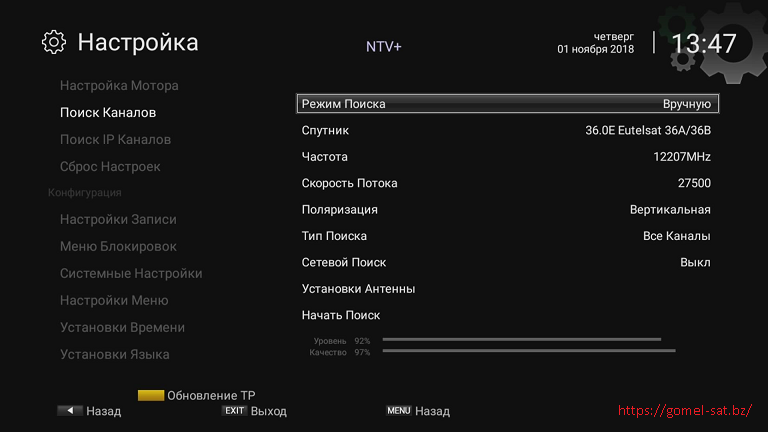
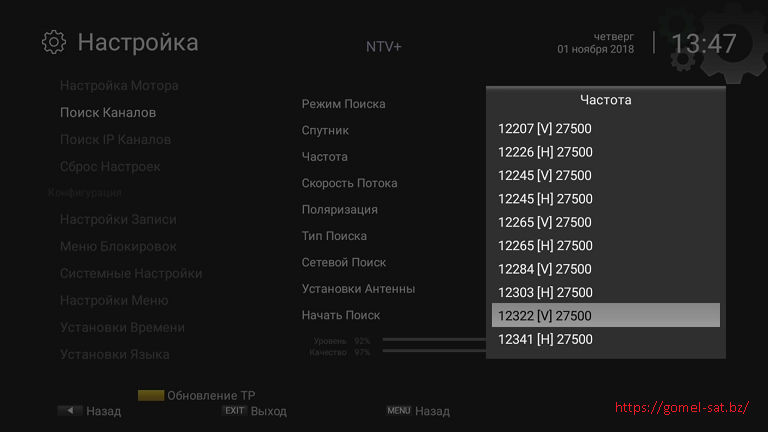
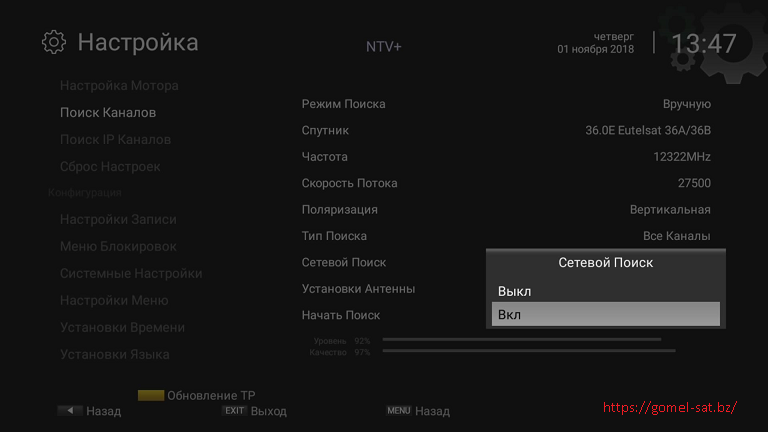
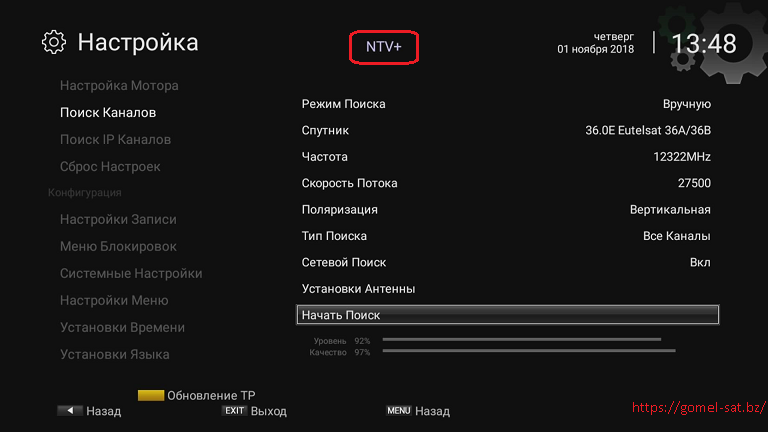
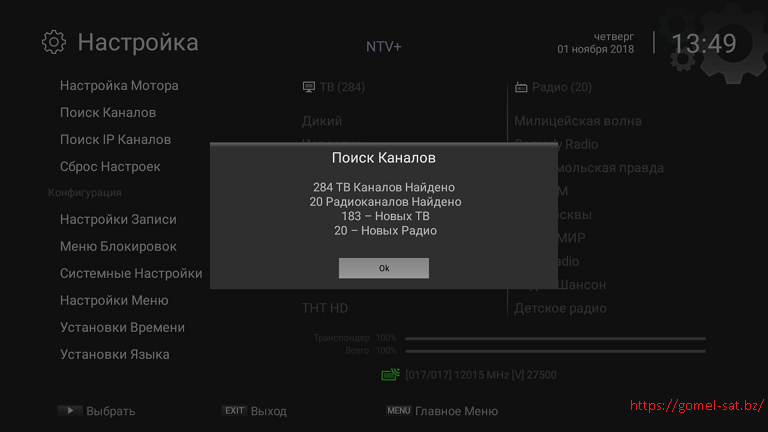
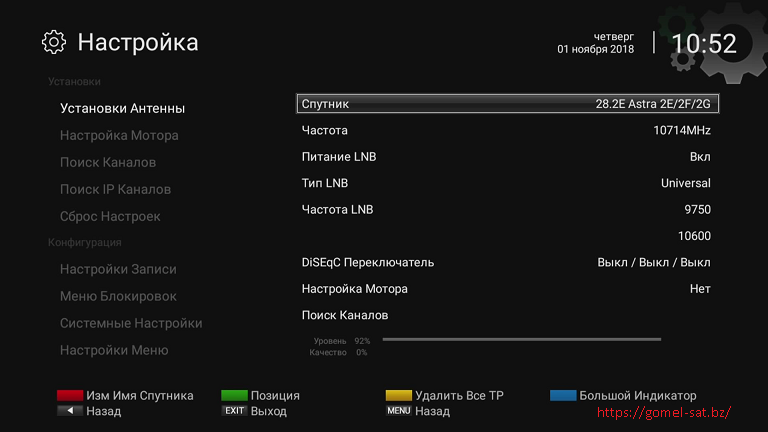
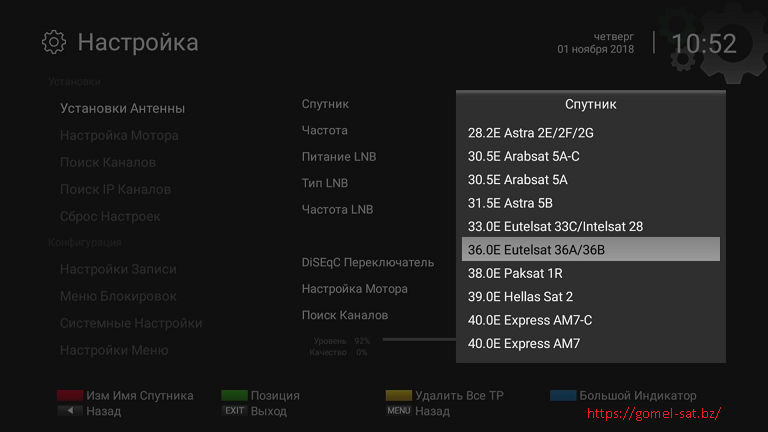
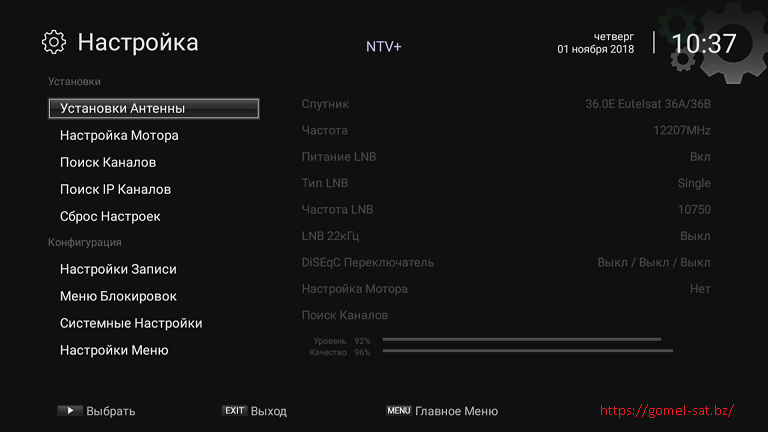
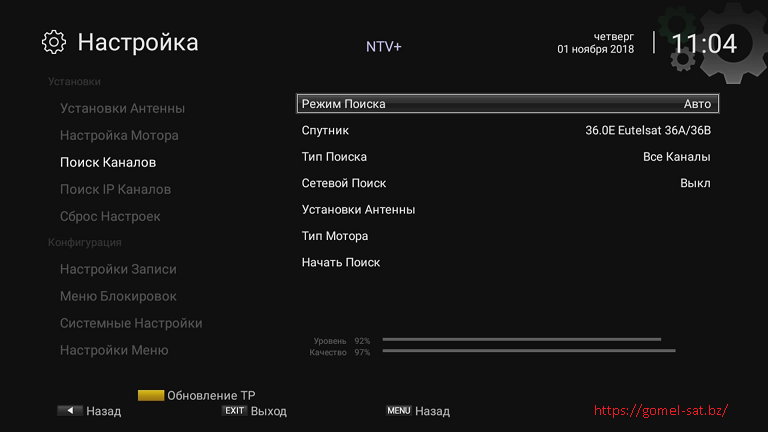
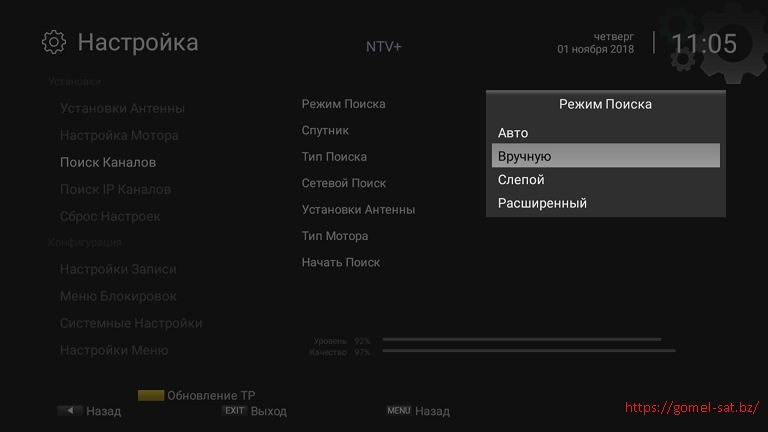
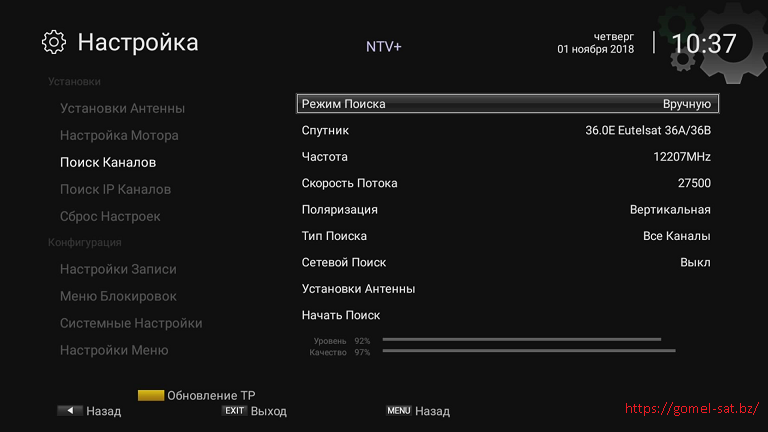
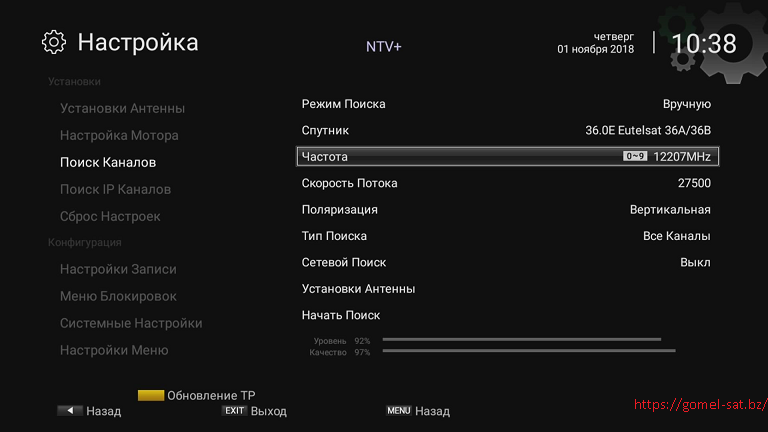
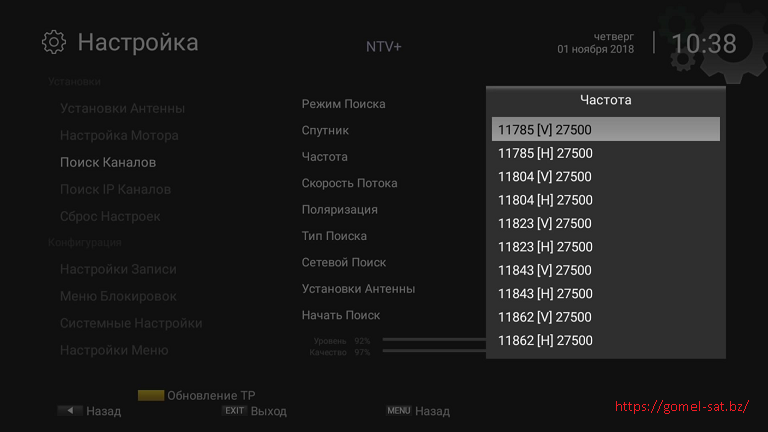
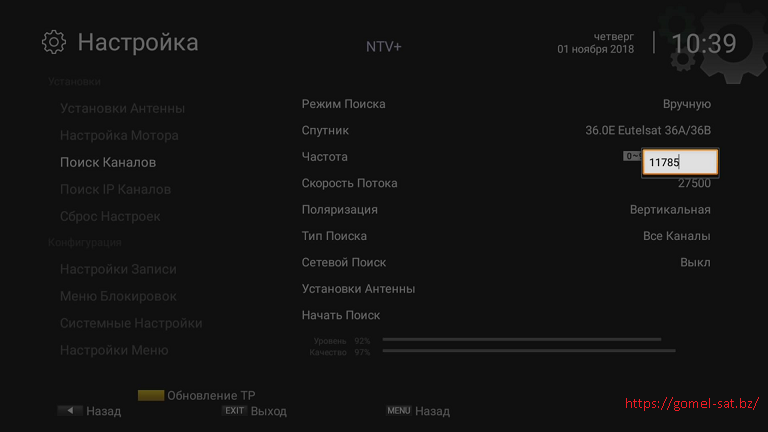
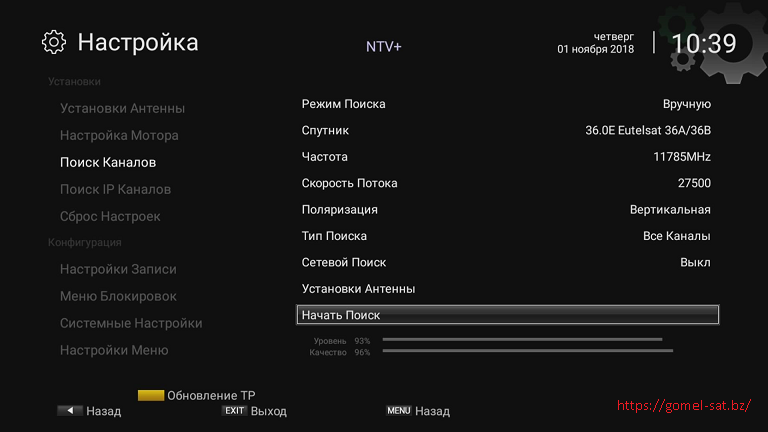
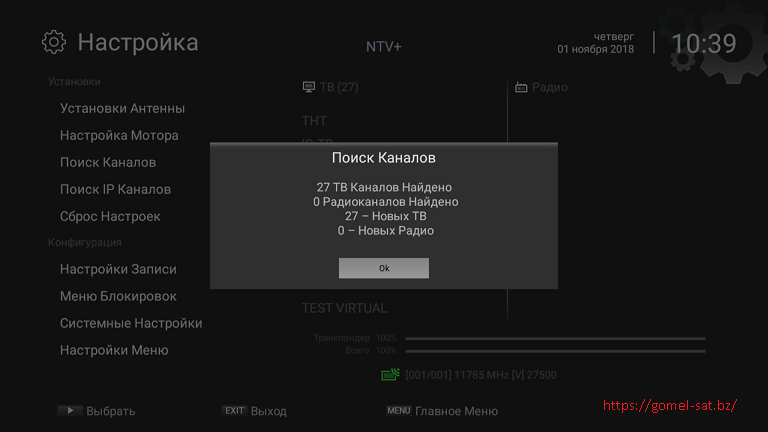
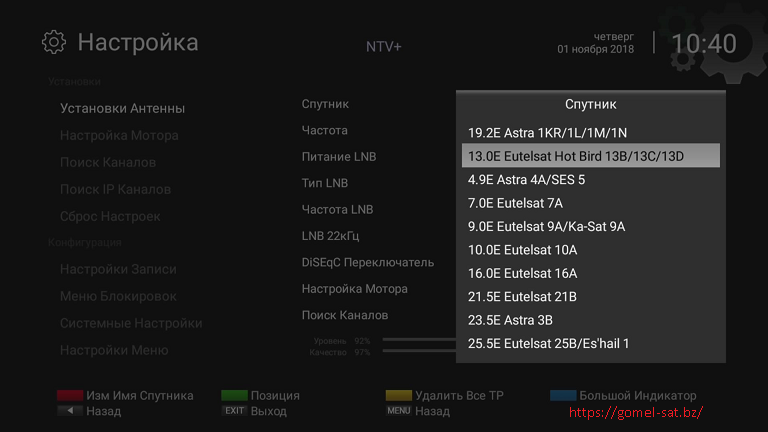
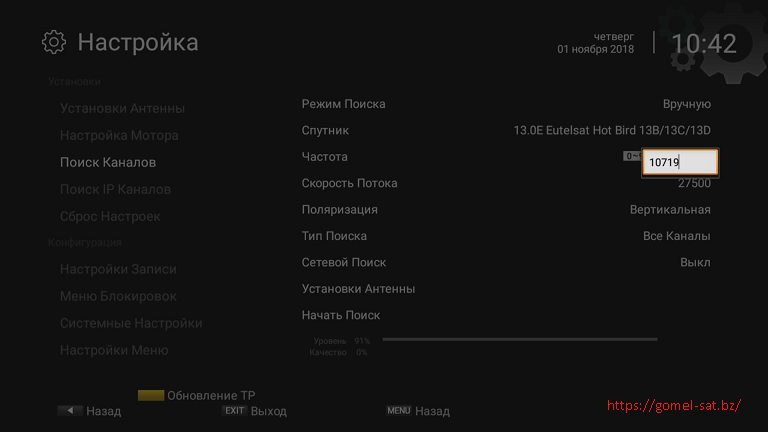
Для выполнения сканирования каналов в ресивере необходимо произвести первоначальную настройку тюнера. Рассмотрим настройку тюнера на примере двух спутников Eutelsat 36.0°E и Hotbird 13.0°E. В примере настроек DiSEqC переключатель использоваться не будет, т.е. ресивер должен быть подключен кабелем к конвертеру, установленному на тарелке, настроенной на соответствующий спутник. Настройка спутника Eutelsat 36.0°E и сканирование каналов пакета НТВ+: На антенне должен быть установлен конвертер с круговой поляризацией. Для настроек тюнера открываем Меню->Настройки ( синяя кнопка) -> Установки Антенны Спутник - Из списка выбираем Eutelsat 36A/36B 36.0E, нажимаем ОК Питание LNB - Вкл Тип LNB - Single Частота LNB - 10750 LNB 22 кГц - выкл DiSEqC SW - Выкл/Выкл Настройка мотора - Нет После чего можно приступить к сканированию, нажимаем на пульте Меню-> Переходим на Поиск каналов-> Режим поиска выбираем Вручную -> нажимаем ОК Здесь я хочу немного написать о том, почему я делаю описание для ручного поиска каналов. При изменениях у провайдера или при необходимости отсканировать какой-то канал, какой сменил транспондер, вам будет проще отсканировать один нужный транспондер, не сканируя весь спутник или не делать поиск по провайдеру. И так мы выбрали режим поиска вручную, после чего открываем страницу провайдера НТВ+ с параметрами настроек каналов. Здесь мы видим первый же транспондер Частота вещания: 11785,02 МГц Поляризация: Круговая правая Модуляция: 8PSK DVB-S2 FEC: ¾ Символьная скорость (SR): 27500 Сразу оговорюсь, что в ресивере вы не можете выбрать поляризацию круговую правую ( R) или круговую левую ( L ), поэтому имейте ввиду что круговая правая= V ( вертикальная ), а круговая левая= H ( горизонтальная ). Варианта выбрать транспондер в ресивере два. Если такой транспондер присутствует в списке в ресивере выбираете строку Частота, нажимаете на ней ОК. Затем стрелками вверх/вниз выбираете строку 11785 М 27500 [V] нажимаете ОК После чего выбираете Начать Поиск и нажимаете ОК Ресивер выдаст информационное окно после завершения сканирования транспондера, а именно сколько ТВ и Радиоканалов отсканировано. Аналогично можно поступить со всеми транспондерами провайдера, что у вас присутствуют в списке в ресивере. Если же нужного транспондера нет, то поступаем следующим образом. Предположим, что в ресивере нет транспондера Частота вещания: 12207 МГц Поляризация: Круговая правая Модуляция: 8PSK DVB-S2 FEC: ¾ Символьная скорость (SR): 27500 Для его сканирования выбрав строку Частота цифровыми кнопками с пульта просто набираем 12207 и кликаем ОК Если нужно изменяем Скорость Потока и Поляризацию и делаем поиск каналов. Настройка спутника Hotbird 13.0°E и сканирование каналов пакета NC+: На антенне должен быть установлен универсальный конвертер. Для настроек тюнера открываем Меню->Настройки ( синяя кнопка) -> Установки Антенны Спутник - Из списка выбираем Eutelsat Hotbird 13A/13C 13.0°E, нажимаем ОК Питание LNB - Вкл Тип LNB - Universal Частота LNB - 9750/10600 DiSEqC SW - Выкл/Выкл Настройка мотора - Нет Далее переходим к сканированию каналов, процедура аналогична описанной выше для НТВ+, отличием будет только ссылка на каналы и транспондеры пакета, посмотреть их можно, например, здесь.
-
Вы не тот ресивер купили, им нельзя пользоваться с такими навыками без желания читать и читать много придется. Прошиваете ресивер и начинаете читать, например по ссылке
-
Никто его не настраивал и не должен был. Скачать имидж можно, например. по ссылке
-
После первой загрузки ресивера проходим первоначальную инсталляцию (язык, часовой пояс, летнее время, подключение к инету, настройка экрана). Посмотреть версию софта в ресивере можно открыв Меню -> Менеджер -> Система Можно использовать два варианта смены софта в ресивере: Первый вариант, это онлайн обновление с сервера онлайн-апдейта. Если у вас установлено заводское ПО и ресивер подключен к интернету, то с пульта ресивера заходим: Меню -> Менеджер -> Загрузка ПО -> ОК На сервере онлайн-апдейта вы увидите доступные для установки версии софта, а так же вашу текущую версию ПО. Выбираем нужную версию и на пульте нажимаем ОК (загрузить) Дожидаемся окончания загрузки ПО и выхода вашего AS4К или AS4K CI снова в меню первоначальной инсталляции. Отключать ресивер от сети 220V во время прошивки категорически запрещено! Второй вариант, это обновление ПО с USB flash, для этого: Качаем ПО новой версии Распаковываем архив и копируем файл с прошивкой в корень пустой USB Flash (желательно старого образца) Вставляем flash в USB ресивера и после появления на экране вашего ТВ окна с предложением выбора для загрузки кнопками вправо-влево и вверх-вниз выбираем ПО новой версии и нажимаем кнопку ОК пульта. Дожидаемся окончания загрузки ПО и выхода вашего AS4К или AS4K CI снова в меню первоначальной инсталляции. Повторяем пункты первоначальной инсталляции Обновляем базу спутников и транспондеров нажав ОК при появлении баннера с предложением обновления. Инсталлируем (сканируем) каналы спутников, согласно конфигурации вашей антенной системы. После выхода в режим просмотра каналов ресивер вам предложит скачать и установить плагин аудиокодеков, отвечаем на все пункты ОК.
-
Читайте пожалуйста что вам написали сделать и какие команды дать
-
А где вы скачивали до этого? Вы вообще прошивали ресивер перед настройками?
-
Вы не проверили доступность порта на сервере. Из вами написанного можно предположить возможные проблемы, как например отсутствует интернет на ресивере, неверно прописаны настройки кардшаринга, заблокирован порт провайдером. На сервере от вас как не было коннекта так и нет, даже попыток
-
Ну а имидж установить наново вы пробовали?
-
Установка и настройка эмулятора Oscam-ymod со стандартным расположение настроек в конфигурационных файлах. Этот вариант настроек отлично подойдет для новичков. Если у вас версия прошивки ниже, чем 1.6.7 r14249, скачиваем архив по ссылке. Если у вас версия прошивки 1.6.7 r14249 или выше, скачиваем архив по ссылке. Распаковываем архив в корень флешки. В корне у вас должна быть папка plugin_su. Открываем эту папку, в ней открываем папку etc. Нам нужно отредактировать только файл oscam.server, все другие файлы в папке уже с соответствующими настройками. Открываем его текстовым редактором, советую использовать, например, Notepad++. В биллинге возле купленного пакета кардшаринга нажимаем "Настройки для тюнера", выбираем настройки для Oscam. Нам нужны настройки только для файла oscam.server Внимательно их копируем и вставляем в файл oscam.server сохраняем изменения и закрываем файл. Флешку с папкой plugin_su вставляем в ресивер, соглашаемся с запросом на установку плагина (нажимаем "ОК" на пульте). После установки эмулятора идем в Меню -> Менеджер -> Плагины. По красной кнопке на пульте тип запуска изменяем на "Авто" и по зеленой кнопке запускаем эмулятор Oscam-ymod. Если все сделали верно, кодированные каналы купленного пакета у вас будут работать.
-
Нет от вас коннекта к серверу, перегружаете роутер и ресивер. Проверяете после этого с компа пинг к серверу, если он есть, проверяете доступность порта ( в командной строке компьютера команда telnet адрес_сервера 10000 где вместо адрес_сервера IP-адрес вашего сервера). Если с пингом и доступом к порту все нормально на компе, проверяете в ресивере настройки сети и шаринга, можно настройки шаринга деактивировать и прописать наново в другой свободный слот
-
Напишите свой логин ( только логин!), какой ресивер и эмулятор вы используете.
-
Пакет остановите и купите наново на сколько вам нужно устройств.
-
Для установки плагина нам понадобится установочный пакет в deb и подключение к ресиверу по FTP. Как подключиться можно почитать по ссылке. После подключения открываем папку /tmp ресивера и копируем в нее с компьютера deb пакет с плагином. По синей кнопке открываете расширения, выбираете "Paketmanager". По зеленой кнопке выбираем установку Offline. Выбираем нужный пакет и нажимаем "Ок" После установки запрос на перегрузку Enigma2 отклоняем, мы установим еще один плагин и сделаем перегрузку ресивера. Действия по установке аналогичны. Скачиваем по ссылке плагин autopin, копируем по FTP установочный пакет в папку /tmp ресивера, устанавливаем его. После установки запрос на перегрузку Enigma2 можно отклонить, т.к. после установки плагинов нужно сделать перегрузку ресивера, иначе рестарт GUI не "заводит" плагин dreamciplus После установки плагинов, перезагрузки ресивера и установки модуля CI+ в ресивер необходимо сделать назначение CI+ модуля. Каналы провайдера необходимо предварительно отсканировать. Открываем Меню ->Настройка Выбираем Devices Common Interface назначить Выбираем добавить провайдера (желтая кнопка на пульте) Выбираем TricolorTV, нажимаем ОК После этого модуль CI+ можно использовать в ресивере для официального просмотра каналов пакета Триколор ТВ, так же доступно использование кардшаринга других провайдеров с использованием эмулятора oscam, конфликта никакого нет, все работает стабильно.
-
Канал у нас назван верно и совпадает с их ( OTTPlayer ) названием, так что тут или присваивать самому в настройках плейлиста или обратитесь в саппорт приложения, чтобы они посмотрели почему у них для этого канала подтягивается епг не от него
-
Если вам по каким то причинам необходимо настроить сеть в ресивере вручную, например ресивер не получает настройки от роутера по DHCP или просто хотите чтобы у ресивера был постоянный статический адрес, сделать это можно следующим образом: Открываете меню, выбираете "Настройка". Далее выбираете "Сеть". Затем "Настройка сети". Здесь мы видим, что используется LAN подключение к роутеру и какие настройки ресивером получены по DHCP. Чтобы их изменить нажимаем желтую кнопку на пульте ( IP на скрине выше), выбираем ручной метод ввода и указываем необходимые настройки: IP адрес, маску подсети и шлюз. По кнопке "Ок" сохраняем настройки. По синей кнопке можно изменить DNS сервер и указать какой вы хотите использовать, в примере ниже указал DNS сервер от Google.
-
У вас на других устройствах доступны адреса именно порталов?
- 342 ответа
-
Выше имелось ввиду, что на вашей приставке нет доступа к порталам как alex_gr так и к нашему, если он у вас используется. С самими порталами проблем нет. Почему его нет у вас нужно разбираться, возможно временные проблемы с доступом к серверам, где порталы находятся или проблемы с днс на приставке, или вам провайдер ваш блокирует доступ.
- 342 ответа
-
Привязать лого и епг к каналу вы можете в настройках плейлиста на сайте плеера
-
Установка и настройка эмулятора oscam на имидже newnigma2 Для установки потребуется подключение ресивера к сети интернет. После базовых настроек ( сканирование каналов, настройка интернета) на пульте ресивера нажимаем синюю кнопку, выбираем Newnigma2 Services Далее выбираем EMU Menu. Затем выбираем добавление/удаление эмуляторов -> Add/remove camds. Выбираем свежую версию oscam, доступную на фиде и соглашаемся с установкой. Устанавливаем и конфиг к этому эмулятору, так как при установке oscam устанавливается только эмулятор без конфига. Затем нам нужно подключиться по FTP к ресиверу, открыть папку /etc/tuxbox/config и отредактировать в ней файлы oscam.server, oscam.dvbapi, oscam.conf и oscam.user Настройки для этих файлов можно получить в биллинге. После покупки пакета на главной странице кликаете "Настройки для тюнера". Выбираете настройки для Oscam. Внимательно их копируете и вставляете в соответствующие файлы в ресивере, предварительно все оттуда удалив. После редактирования и сохранения настроек нужно по синей кнопке зайти в управление эмуляторами, выбрать Oscam и стартануть его по зеленой кнопке.