



Satuser
-
Постов
4692 -
Зарегистрирован
Весь контент Satuser
-
Всё будет зависеть от спроса на пакет и его доступность к расшариванию. Поживём - увидим
-
 @tosolito покажите что в oscam.dvbapi у вас
 -
@tosolito вам перекопировать его в телек вместо старого и показать лог
-
@FideliS это ошибка драйвера DVB карты, нужно либо выбрать правильно девайс, либо другие дрова
-
@tosolito https://mega.nz/#!2gcBjbaR!Utamv3ZIQQTF9EqqHY9RGlzmtMPNK9Ye1JiZRQbkizo попробуйте этот оскам
-
@tosolito и сервер нужен антизапрет рф
-
@tosolito выберите сервер антизапрет рф
-
@tosolito почта та же что и на форуме
-
@tosolitoкинул в личку
-
@lawyerhome под надписью сразу ссылка
-
Канал вернулся в пакет
-
@19bobrbig77 вы б первый пост темы почитали, там же по категориям расписано
-
@djony.boroda она не с первого раза соединяется. Надо пробовать периодически
-
Редактирование каналов с помощью ресивера. Для входа в редактор необходимо нажать кнопку ОК, откроется список каналов. Нажать кнопку Редактор каналов (кнопка на пульте «Play List»). В правом окне появится раздел "Тип редактирования". Лучше сразу выделить и удалить мусорные каналы, дабы в дальнейшем они не мешали вам выполнять сортировку. Листаем курсором по списку и по нажатию кнопки ОК на пульте отправляем ненужные каналы в среднюю колоннку. Проделываем это с каждым удаляемым каналом и в средней колонке у нас собирается список каналов, которые мы хотим удалить. Если вы случайно перекинули туда канал, который не желаете удалять, то курсор переводите навигационными кнопками в среднюю колонку и нажатием кнопки ОК возвращаете этот канал обратно в общий список. Чтобы удалить каналы с ресивера, которые мы собрали в средней колонке, нужно подтвердить нажатием зелёной кнопки.(смотрим внизу подсказки по кнопкам) Ресивер попросит подтверждения для удаления каналов. Выбираем ДА. После удаления каналов рекомендуется переместить каналы в нужной для нас последовательности. Это нужно для того, чтобы при создании фаворитных списков, не изменялись позиции каналов, находящихся непосредственно в фаворите. Для этого нажимаем синюю кнопку "Тип редактирования" и выбираем опцию Переместить. Для примера собраны все федеральные каналы. Как и с удалением, для перемещения все каналы, которые мы хотим переместить, нужно из левой колонки переместить в среднюю нажатием кнопки ОК с наведённым курсором. Как видим, в какой последовательности мы их выбрали, в такой же последовательности они оказались в средней колонке, не смотря на разную нумерацию. Далее, в левой колонке перемещаем курсор в ту позицию, куда нам нужно переместить каналы. В нашем примере - в начало списка. Можно их установить в любом месте общего списка. Чтобы наши каналы переместились мы нажимаем зелёную кнопку на пульте. Таким образом, можно перемещать каналы блоками и размещать их в удобную позицию в списке. После федеральных можно собрать Кино, Музыку, Детские, Спорт и т.д. После того, как каналы отсортированы, можно создать фаворитный список. Синей кнопкой вызываем опцию "Тип редактирования" и выбираем Избранные. Появится окошко с выбором фаворитов. В появившихся вариантах мы не нашли группы Федеральные, поэтому мы решили группу Драма переименовать с помощью зелёной кнопки. С помощью жёлтой кнопки можно добавить группу вручную, если не хватает из числа готовых. Зелёной кнопкой удаляем старое название и на виртуальной клавиатуре набираем слово Федеральные. Сохраняем изменения красной кнопкой или «Enter» на виртуальной клавиатуре. В средней колонке выбираем Федеральные и с левой колонки, из общего списка, федеральные каналы перебрасываем в среднюю колонку, т.е. наполняем каналами наш фаворит. После закидывания каналов в средний список, он сохранится автоматически. Затем нажимаем зеленую кнопку "Выберите фаворит". Выбираем Спорт. Аналогичным образом добавляем туда спортивные каналы. Повторяем все действия для нужных нам групп. Чтобы случайно не потерять свои труды, рекомендуется сохранить список каналов на флешку. Флешка должна быть отформатирована в FAT32. Вставляем накопитель в любой разъём USB или в картридер (если SD карта), и заходим в Главное Меню – Менеджер – Передача данных. Если у вас подключено несколько накопителей, необходимо выбрать тот, на который хотите сохранить настройки. Выбираем среднюю позицию в меню: Передать Список Каналов на USB. Ресивер предложит выбрать название сохраняемого вами файла на виртуальной клавиатуре. Прописываем имя или оставляем по умолчанию, и нажимаем красную кнопку для сохранения файла на флешке. По завершению копирования выскочит информационное уведомление "Завершено"
-
Обновление программного обеспечения с помощью USB накопителя. Скачиваем последнюю версию прошивки тут и распаковываем из архива прошивку с расширением .ird в корень флешки (FAT32) Подключаем флешку в USB порт ресивера, он должен автоматически определить наличие прошивки на флешке. Выбираем прошивку и нажимаем красную кнопку на пульте «Загрузить», наблюдаем за процессом обновления. На появившееся предупреждение о сбросе на заводские настройки отвечаем согласием. После завершения процесса обновления ПО ресивер сам перезагрузится с уже установленной новой версией ПО.
-
@Pavelaz посмотрите у нас в Файлах, там есть чисто бинарники разных версий, пробуйте всё что вам надо сделать - переименовать бинарник в старое название
-
@Pavelaz какой билд оскама?
-
@Vasilich@ мультиметром замеряйте какое напряжение выдается ресивером при включении V и Н поляризации. Может и тюнер накрыться
-
Способ настройки на версии ПО до 2.0.0 Включаем ресивер и заходим в Главное меню – Маркет. В графе Плагины выбираем эмулятор XCAM. Нажимаем ОК, скачиваем и устанавливаем эмулятор. Соглашаемся с условиями и открываем эмулятор. Попадаем в меню настройки эмулятора. Для удобства настройки, в биллинге заходим в раздел Тюнеры и выбираем тип тюнера Другой, затем на главной странице нажимаем кнопку Настройки для тюнера. No - номер слота, в который прописываются настройки пакета Active - переключатель активности данного слота, ставим Yes Label - пишем произвольное название, что бы знать какой пакет вы настраиваете Protocol - выставляем Newcamd Server url - в данном поле прописывается имя или IP сервера, которое получили в биллинге Server port - порт пакета, выданного в биллинге Username - логин, выданный в биллинге Password - пароль, выданный в биллинге Group - указываем 1 cccVersion - оставляем пустым Key - 01 02 03 04 05 06 07 08 09 10 11 12 13 14 В верхнем правом углу окна ставим галочку Auto Start и нажимаем верхнюю вкладку Start/ Ожидаем несколько секунд и наслаждаемся просмотром. Установка и настройка эмулятора XCAM на этом закончена. Приятного вам просмотра! Способ настройки на версии ПО начиная с 2.0.0 и выше Установка эмуляторов в режиме онлайн. Начиная с версии ПО 2.0.0 изменился порядок установки эмуляторов и плагинов. Для онлайн установки необходимо чтобы ресивер был подключен к сети интернет. Нам нужно открыть пункт меню «плагины». Зайти туда можно двумя способами. 1. Меню – менеджер – плагины. 2. В режиме просмотра нажать синюю кнопку и удержать не менее 2-х секунд. Попадаем в плагины и видим что там ничего нет. Дальше нажимаем синюю кнопку «Download». Ресивер предложит нам установить дополнительное приложение «Addon Linker». Выбираем «ОК» и устанавливаем «Addon Linker». Открываем данное приложение. Дальше появится предложение ввести адрес сервера загрузки Вводим d.openboxfan.com и нажимаем ОК. Здесь мы видим список доступных плагинов для онлайн установки. Выбираем необходимые нам эмуляторы или плагины. Нажимаем красную кнопку «Start Download» для установки выбранных эмуляторов в ресивер. Справа от выбранных эмуляторов мы видим сообщение «Success». Это значит что они уже установлены. Выходим из этого подменю и возвращаемся в плагины, здесь мы видим установленные нами эмуляторы. Красной кнопкой можно выбрать режим запуска «АВТО» чтобы при старте ресивера эмулятор запускался автоматически. Зелёной кнопкой запускаем эмулятор непосредственно сейчас. На этом установка эмуляторов и плагинов в режиме онлайн завершена. Установка плагинов с usb накопителя. Начиная с версии ПО 2.0.0 необходимы новые версии эмуляторов Xcamclient2, Coconut и Mcas. В архиве для установки с флешки. Извлечь архив на чистый usb-накопитель отформатированный в fat-32. Прописать настройки шаринга, вставить в работающий ресивер и когда выскочит окошко нажать на красную кнопку для установки плагина в ресивер. После установки из меню плагинов выбрать тип запуска и запустить плагин.
-
Опция Черный HDMI будет компенсировать диапазон уровня черного входного сигнала HDMI. Когда эта опция включена, она может расширить диапазон уровня черного до 0-255 от источника цвета YPrPb (Component). Когда подключено устройство HDMI, которое поддерживает диапазон цветов RGB и уже использует диапазон 0-255 уровня черного HDMI, опция Черный HDMI будет недоступна
-
@artiom52287 если вы пользуетесь услугами посредника, то этот логин оплачивать самостоятельно не рекомендуется, так как посредний в любой момент может его у вас заблокировать. Лучше зарегистрироваться самостоятельно на свой имейл и уже новые данные прописывать в конфиг
-
что бы на форуме появилась информация, кто-то должен купить ресивер и начать его обсуждение с такими же заинтерсованными пользователями, тогда подтягивается народ со всего интернета что бы организовать дискуссию по ресиверу. Поэтому нет ничего плохого в том, что человек интересуется уже после покупки, тем более что он сделал свой выбор осознанно. Мы же в свою очередь в помощи не отказываем, здесь приветствуются все любознательные люди
-
обновите прошивку
-
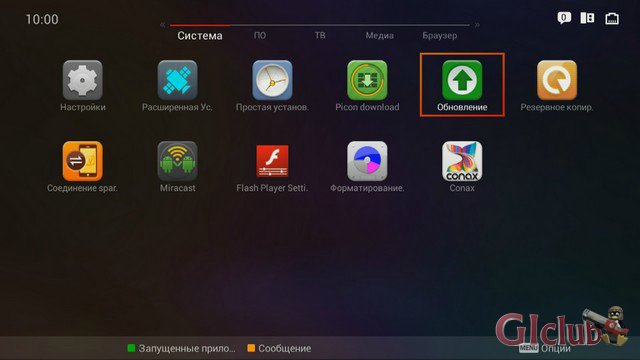
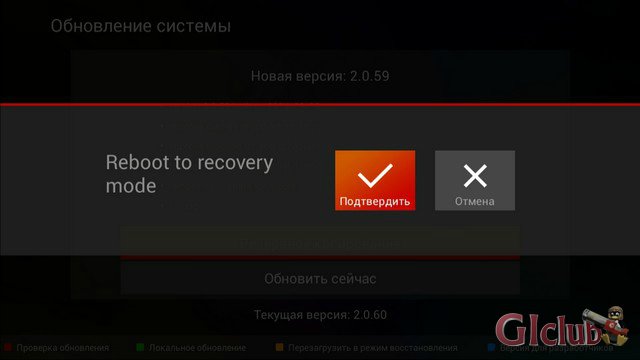
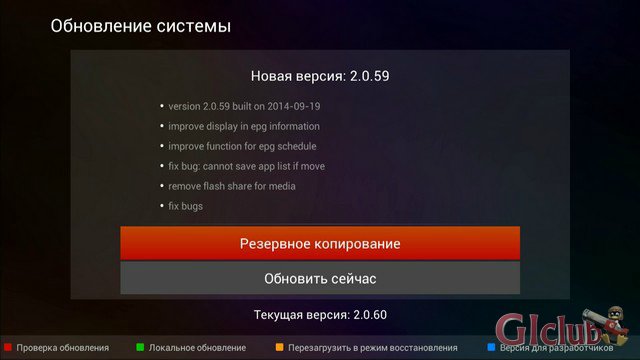
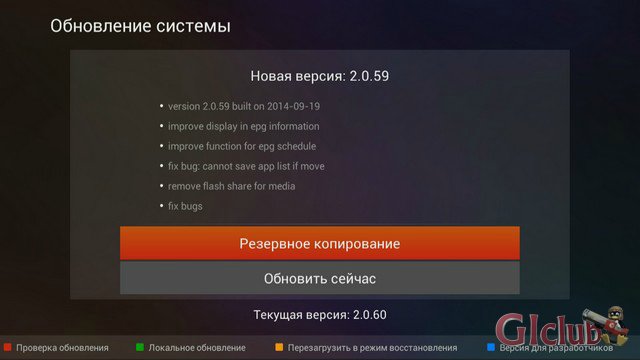
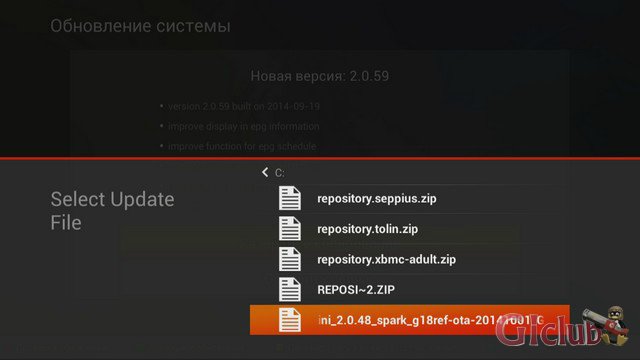
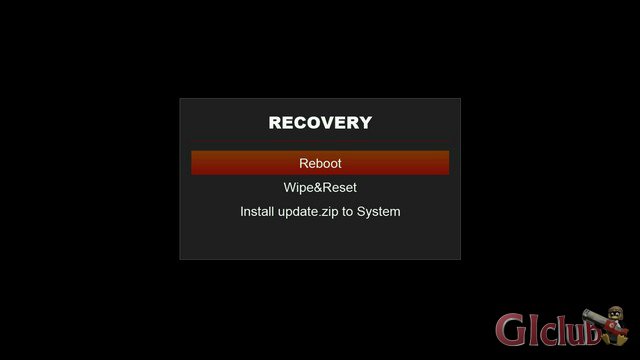
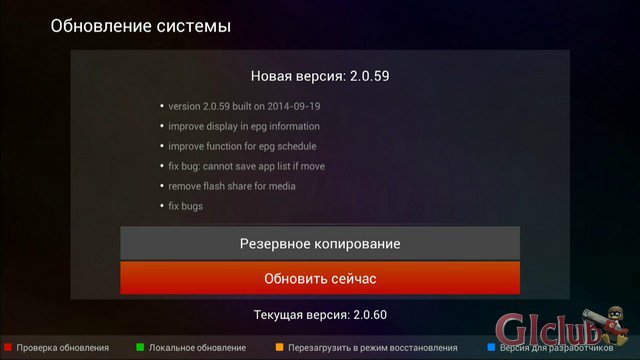
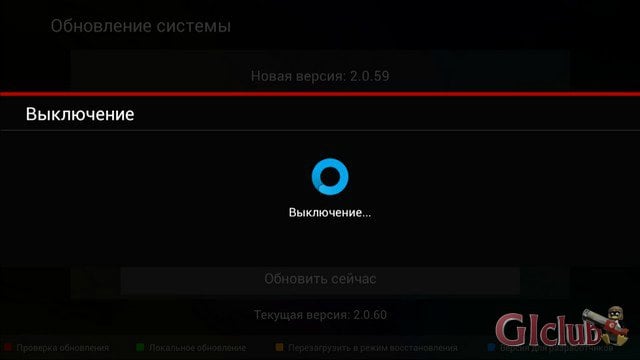
Вариантов обновления программного обеспечения у спутникового HD ресивера Spark 2 несколько , сейчас мы и рассмотрим их подробней . Скачать прошивку можно в теме : Прошивки для GI Spark 2 и разделе Файлы 1) Первый вариант : Обновление программного обеспечения локально , то есть прошивка скачивается по ссылке с форума , переносится на USB накопитель , вставляется в разъем USB который находится с тыльной стороны приставки. Скачанную прошивку разархивировать не требуется , примерно должен быть файл spark2_mini_2.0.60_girussia_g18ref-ota-20141011.zip Далее переходим по пунктам графического меню : Главное меню - Система - Обновление - нажимаем зелёную кнопку пульта ДУ , в графическом меню подсказка "Локальное обновление" Внимание! У кого старая версия программного обеспечения софт 2.0.50 , то путь для обновления : Главное меню (кнопка домик) - выбрать ПО (конпка <<) - выбрать Обновление В следующем графическом окне доступен файловый менеджер "Локальное обновление" в котором следует выбрать Ваш USB накопитель и прошивку имеющиеся на нем . После выбора кнопкой OK подтверждаем обновление . 2) Второй вариант : Обновление программного обеспечения через сеть интернет , главное условие конечно подключение вашего Spark 2 к сети интернет . Переходим по пунктам графического меню : Главное меню - Система - Обновление - если интернет соединение активно , то в данном меню присутствует информация какая у Вас прошивка на данный момент и прошивка которую можно обновить по сети , всё что придется сделать это выделить строку "Обновить сейчас" , после завершения обновления приставка перегрузится и обратно войдет в рабочий режим уже с обновленным ПО . 3) Так же доступно создание резервной копии настроек , для последующего их восстановления на новой версии программного обеспечения . 4) По нажатию желтой кнопки в данном меню можно попасть в режим восстановления , возможно потребуется после неудачных экспериментов с Вашим Spark 2 Reboot - перезагрузить Spark 2 Reboot Wipe&Reset Install - полный сброс настроек и данных, при этом очищаются разделы /data и /cache во внутренней памяти устройства и очищается системная папка ".android_secure" на карте памяти update.zip to System - обновление восстановительной прошивки , файл прошивки update.zip должен находится в корневой системе накопителя USB
-
@shelses если шаринг наш - выложите лог, если не наш - мы не сможем Вам помочь