



Satuser
-
Постов
4674 -
Зарегистрирован
Весь контент Satuser
-
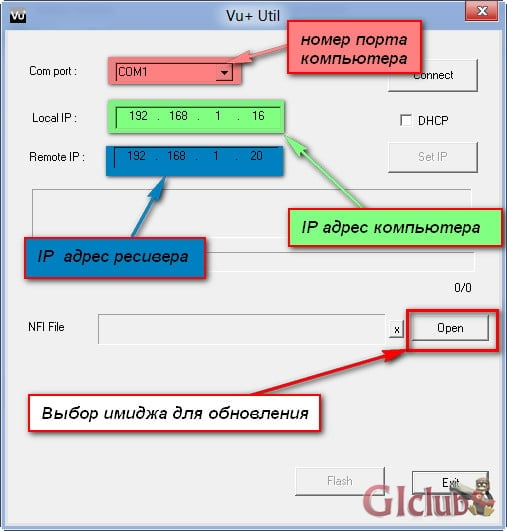
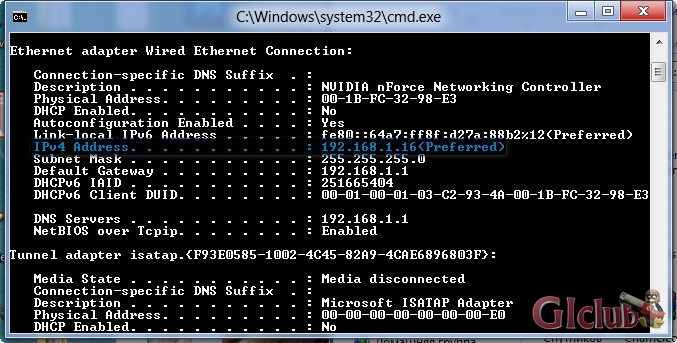
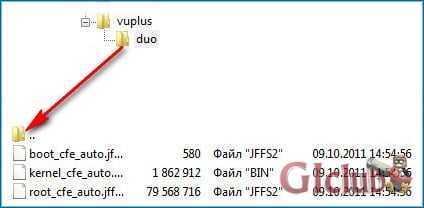
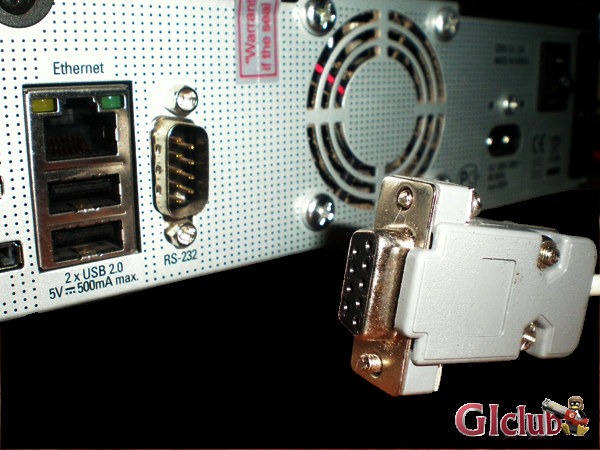
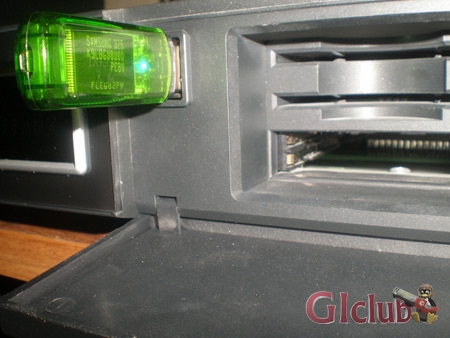
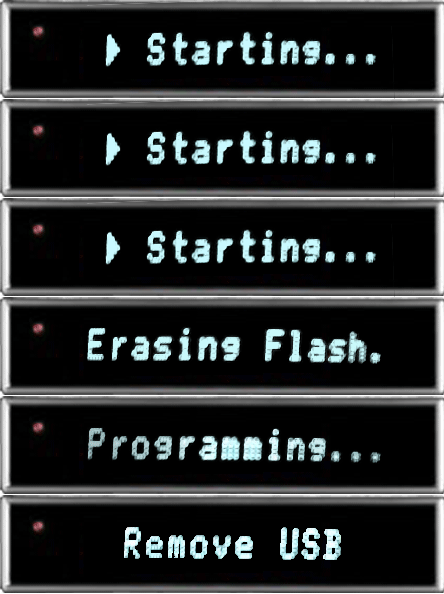
Обновить прошивку ресивера можно как через СОМ порт, так и через USB. Ниже я опишу оба этих способа. Способ первый: прошивка имиджа через COM порт Нам понадобится: Нульмодемный кабель с распиновкой 2-3,3-2,5-5. Подключенный к локальной сети ресивер через LAN порт. Сам имидж с расширением .nfi, а так же программа VuUtil !ВАЖНО! Подключать СОМ порт к ресиверу и компьютеру нужно исключительно при выключенном питании обоих, иначе вы рискуете убить СОМ порт статическим электричеством После подключения ресивера и компьютера нульмодемным кабелем, включаем ресивер, компьютер и запускаем программу Vu+ Util В поле "Сom port" указываем номер порта к которому подсоединен Ваш ресивер. Его можно посмотреть нажав правой кнопкой мыши по Мой компьютер - Диспетчер устройств. В поле "Loсal IP" Указываем IP адрес компьютера (его можно узнать либо перейдя в свойства сетевого адаптера, либо нажмите Win+R или Пуск - Выполнить. Введите команду cmd и ОК после этого ввести команду ipconfig /all ) В поле "Remote IP" вводим IP адрес ресивера. После выставления параметров сети нажимаем кнопку "Connect", через некоторое время программа попросит вас подтвердить IP адрес ресивера надписью set up IP and Press Set ip batton Если все настройки произведены верно, то программа сообщит "IP Setup Succes" (Настройка IP успешна) Если ресивер подключен к ADSL модему или роутеру, то можно отметить галочкой параметр DHCP и программа автоматически определит IP адрес ресивера, после нажатия кнопки "Set IP". Далее нажимаем кнопку "Open" и выбираем файл имиджа с расширением .nfi После этого нажимаем нижнюю кнопку "Flash" и начнется процесс прошивки имиджа. До завершения процесса прошивки категорически запрещено отключать ресивер от сети, после обновления программа выдаст сообщение "Complete flashing all" (прошивка завершена). После того как прошивка прошла успешно, нажимаем "Disconnect" для отключения ресивера и закрываем программу. Отключаем питание ресивера и компьютера, и отсоединяем нуль модемный кабель. Второй вариант обновления: обновление через USB порт ресивера. Для прошивки нам понадобится : Скачанный архив, в котором находятся папки и файлы имиджа, после извлечения которых мы увидим На флешке у вас должны находиться папки : vu plus , в ней папка duo (для ресивера vu solo, соответственно, папка solo, а для ресивера vu uno - папка uno ) в этой папке находятся файлы прошивки boot , kernel , root_cfe . Флешка должна быть форматирована в файловую систему FAT32. Перед прошивкой необходимо отсоединить все лишние usb устройства из ресивера. Для прошивки вставляем флешку в передний usb вход, который скрывается справа под крышкой картоприемника. (на ресивере vu uno usb порт скрыт cлева) После чего, включаем питание тумблером сзади и (для ресивера vu uno и vu ultimo нужно подтвердить обновление нажав кнопку CH- на лицевой панели ресивера) ждем окончания обновления имиджа. Во время обновления ничего не трогаем и не нажимаем. После успешной прошивки на дисплее появится сообщени "Remove usb and reboot", после чего отсоединяем флешку и перезагружаем ресивер тумблером питания на задней панели.
-
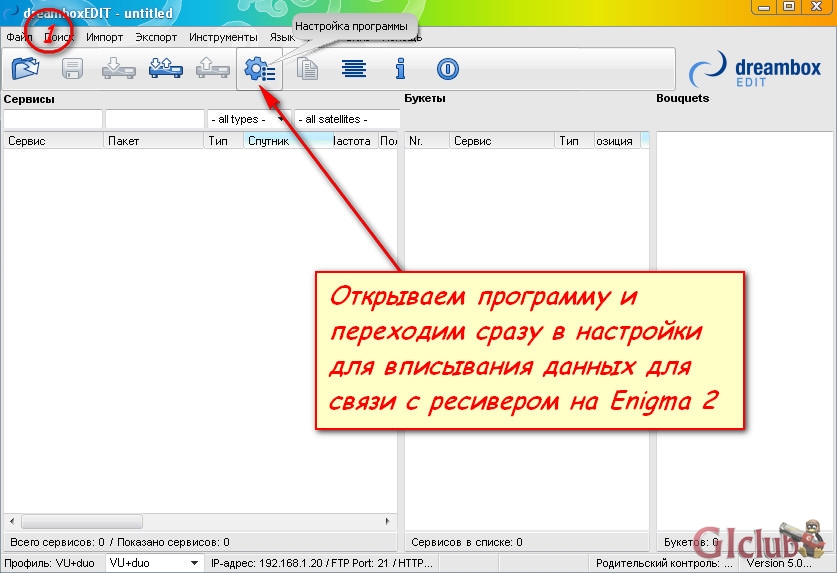
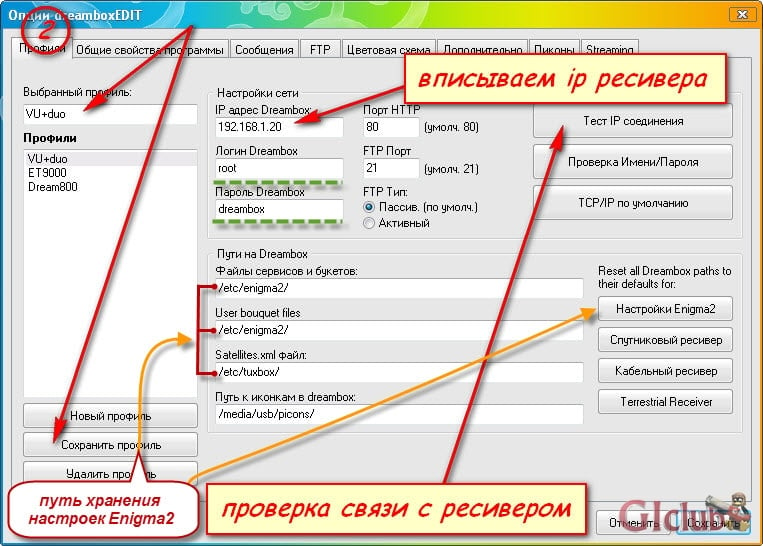
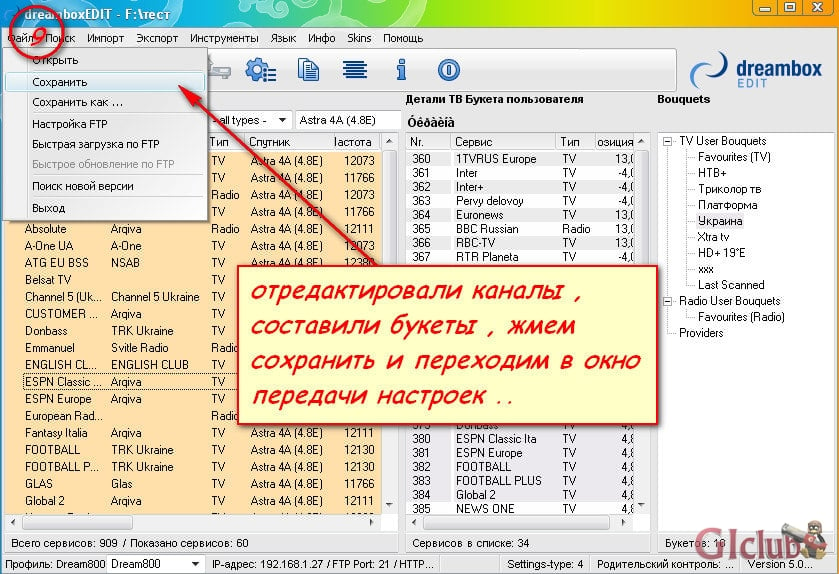
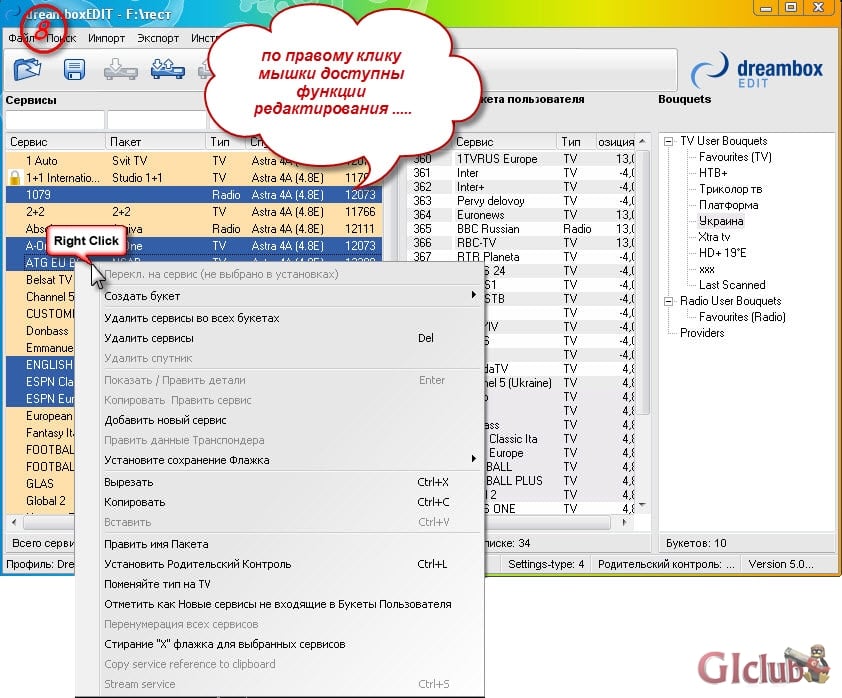
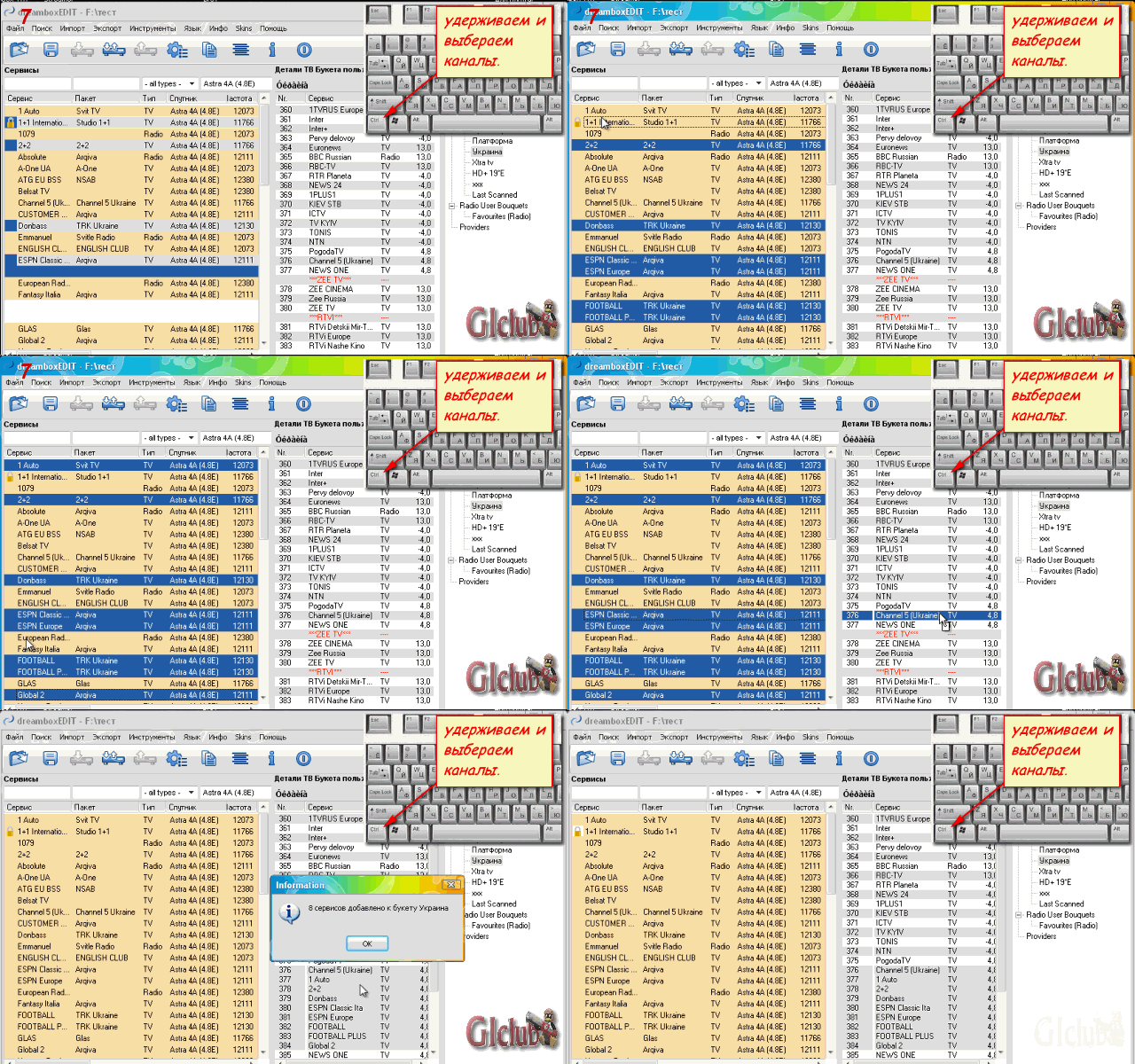
DreamboxEdit является наиболее подобной программой для редактирования каналов и не должна вызывать у новичков никаких проблем с её использованием. Так как программа работает с ресивером по сети, нам необходимо узнать его IP адрес. Сделать это можно зайдя в Главное меню - Настройка - Система - Network - Настройка адаптера - третья строчка и будет ip адрес ресивера. Логин и пароль ftp соединения ресивера для каждого имиджа может быть свой, обычно по умолчанию логин root, пароль dreambox. После получения списка каналов, можно приступать к их редактированию. Доступно как одиночное выделение каналов, так и множественное при помощи кнопок Ctrl и Shift на клавиатуре. После выделения каналов нажимаем правую правую кнопку мыши и появляется контекстное меню с доступными функциями редактирования. Выделенные каналы можно перемещать по списку в любую желаемую позицию, таким образом отсортировав их для комфортного переключения. После выполнекния операций по редактированию каналов нужно обязательно сделать сохранение , жмем Файл в шапке программы "Сохранить". После окончания редактирования, отправляем каналы обратно в ресивер.
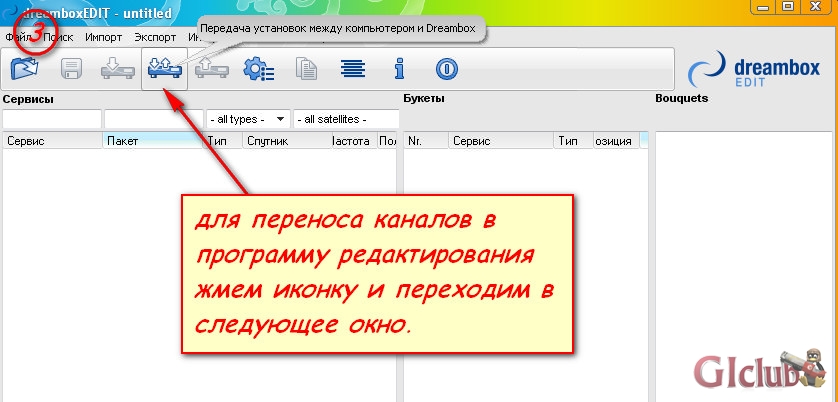
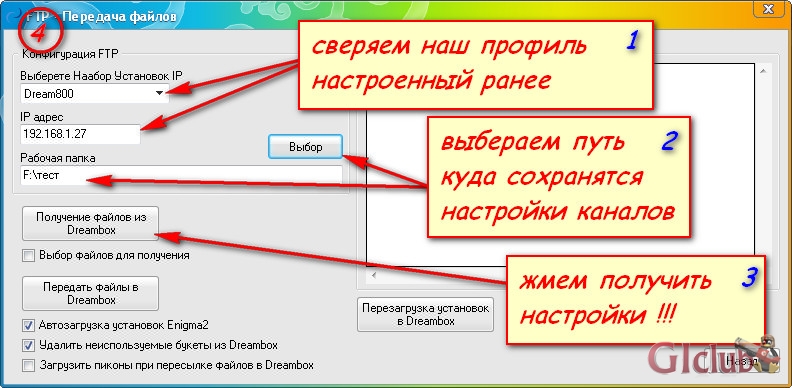
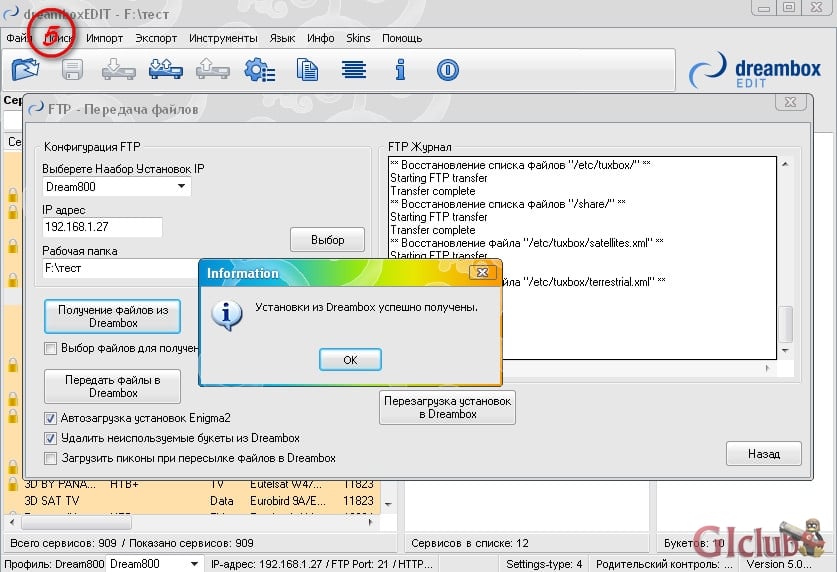
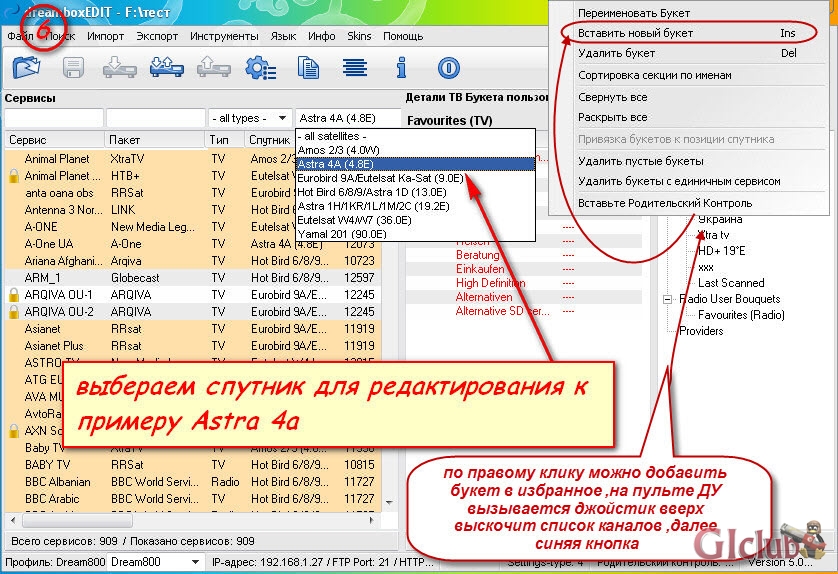
-
 @[email protected] вы зачем свои данные светите? Давайте начнем с того, сколько тарелок у вас установлено?
 -
вы можете создавать тему с интересующими Вас вопросами
-
@vadyunya VU+
-
@MeddNessРКН распространяется и на Казахстан и на прочие соседские республики с тесными отношениями
-
@vadyunya
-
Если Вы владелец телевизора Samsung SmartTV E или F серии, то у Вас есть возможность просматривать кодированные каналы посредством кардшаринга без необходимости подключения дополнительного ресивера - в телевизоре уже есть встроенный DVB-S2 тюнер, а при помощи установки специального виджета, так же появляется возможность установки эмулятора. Для начала нужно проверить, подходит ли Ваша прошивка для этих целей. Для этого зайдите в меню ресивера, раздел Поддержка - Обращение в Samsung, в открывшемся окне будет написана установленная версия ПО. Пригодны версии ПО следующих версий (если у Вас версия выше - делайте downgrade): Итак, предположим что у Вас установлена нужная прошивка. Далее необходимо отключить возможность автоматического обновления телевизора, дабы все наши усилия не пошли насмарку. 1) Отключаем обновления прошивки по этой инструкции. 2) Устанавливаем SamyGo в телевизор. (Этот виджет откроет в телевизоре так называемый доступ root, который позволит подключаться к телевизору по telnet и ftp, и установить плагин OSCAM во внутрь телевизора.) 3) После установки SamyGO, устанавливаем Oscam следующим образом: скачиваем и распаковываем из архива файл libOSCAM_10663_r1422_komplett.tar в любую папку на компьютере. Подключаемся по ftp к телевизору при помощи Total Comander или FileZilla (логин и пароль для ftp оставляем пустыми) и перетаскиваем libOSCAM_10663_r1422_komplett.tar в папку /tmp в ресивере. Через PuTTY (telnet) подключаемся к телевизору и даём поочерёдно команды: cd /tmp tar -xvf libOSCAM_10663_r1422_komplett.tar -C / Удаляем из папки /tmp файл libOSCAM_10663_r1422_komplett.tar , а затем перезапускаем телевизор и ftp клиент. Редактирование конфигов эмулятора производится в папке /mtd_rwcommon/oscam. Заходим по ftp в данную папку, редактируем файл oscam.server и прописываем туда данные кардшаринг-сервера, полученные в биллинге Перезагружаем телевизор, подключаемся к нему через PuTTY (telnet) и даём команду /mtd_rwcommon/oscam/samyGOoscam Oscam запускается в течении 20-30 секунд. Что бы проверить факт запуска, можно зайти в web интерфейс эмулятора. Для этого, на компьютере, в адресной строке браузера вбиваем IP ресивера:8888 При авторизации логин Oscam, пароль пустой. Там же можно посмотреть вкладку Live Log для диагностики проблем работы эмулятора, а так же редактировать все конфиги непосредственно через web интерфейс, без необходимости каждый раз подключаться к телевизору по ftp.
-
-
@edil5 попробуйте откатиться с флешки. Не исключено что wi-fi модуль вышел из строя, у них это бывает, могло и совпасть
-
-
-
-
Канал даже не сканируется. Никаких новостей по этому поводу провайдер не давал
-
протестил на своем ES7500 ПО 2009,2 - полёт отличный
-
@shah1986 здравствуйте. Вроде не поступало мне сообщений по оскаму
-
В ОС Spark появилась возможность обновлять списки каналов через сеть интернет. Обновление списка каналов производится так же как обновление ПО, но только из раздела меню "Обновить программы - Настройки" Внимание! Данный вид обновления стирает ваши настройки SAT и общие настройки до вида по умолчанию, после обновления требуется выставить настройки DiSEqC Для обновления потребуется активное интернет соединение на телеприставке, перейти в раздел меню "Спарк" Далее выбрать пункт "Обновить программы" последующий выбор джойстик вправо ▶ Следующий пункт "Настройки" , тут и находятся резервные копии настроек каналов отсортированных в букеты избранного и готовые к инсталляции Для более расширенной информации следует выбрать базу каналов допустим на 4 спутниковых позиции "channel_4w,4.9e,13e,36e" и нажать кнопку ОК Появится расширенное описание резервной копии настроек которая доступна для обновления. Чтобы начать обновление требуется выделить в списке базу настроек и нажать красную кнопку, после чего начнётся скачивание и обновление. После окончания обновления графическое окно меню предупредит Вас об успешном обновлении с последующей перезагрузкой для активации настроек.
-
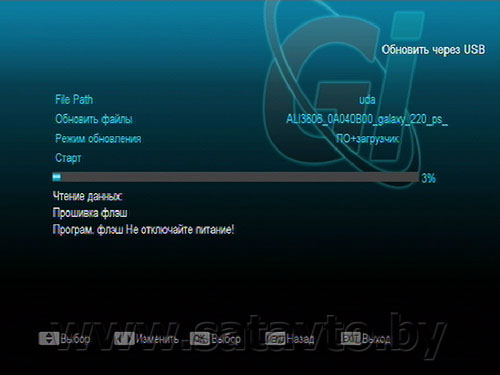
Маркировка прошивок для ресивера Стандартная прошивка для ресивера без эмулятора имеет маркировку: ALI3606_0A040B00_galaxy_220_official_synaps_1CA_1CI, в которой указывается ID ресивера - 0A040B0 и сообщается, что она - official, при этом synaps указывает на применяемый графический интерфейс. Прошивка с эмулятором дополнительно в своем названии имеет две буквы - ps: ALI3606_0A040B00_galaxy_220_ps_synaps_1CA_1CI. Обновление при помощи USB накопителя Распаковываем прошивку с расширением *.abs в корень USB флешки, отформатированной в файловую систему FAT32. В выключенный ресивер подключаем флешку в USB порт и включаем ресивер. В меню ресивера выбираем раздел "Система" и там нажимаем "Обновить через USB". Перед обновлением прошивки задаём следующие параметры: "File Path" - путь расположения файла прошивки. Если к ресиверу подключена только одна флешка, то путь определится автоматически; "Обновить файлы" - здесь отображаются файлы с софтом, которые ресивер смог обнаружить. При использовании одного файла с прошивкой, ничего выбирать не потребуется; "Режим обновления" - указывается тип обновления. Для выбора доступны: "ПО" - само программное обеспечение, "Список каналов", "ПО+загрузчик" - прошивка совместно с загрузчиком, "ПО+список каналов". В случае, если прошивка содержит более свежую версию загрузчика, нежели установлен в ресивере, то в этом случае требуется выбрать - "ПО+загрузчик". Иначе ресивер выдаст ошибку об устаревшем загрузчике; "Старт" - на этой строчке на пульте нажимается кнопка "OK" для запуска обновления прошивки. Во время прошивки категорически запрещено отключать ресивер от сети или отсоединять флешку, так как это повредит внутреннюю флеш память ресивера и создаст лишние проблемы с восстановлением работоспособности. После прошивки ресивер автоматически уйдет в перезагрузку. После прошивки необходимо выполнить сброс на заводские настройки посредством нажания - Menu -> System -> Default Setting -> Default Value и ввести на запрос код 0000. Затем выбрать русский язык через Menu -> Preference -> Language.
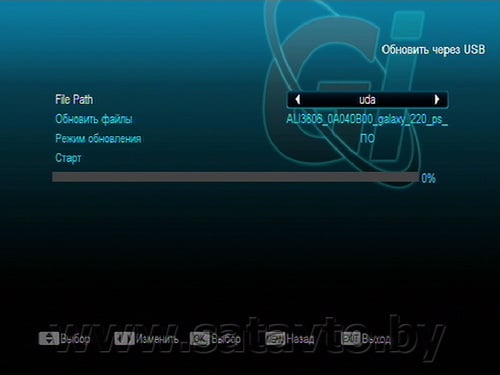
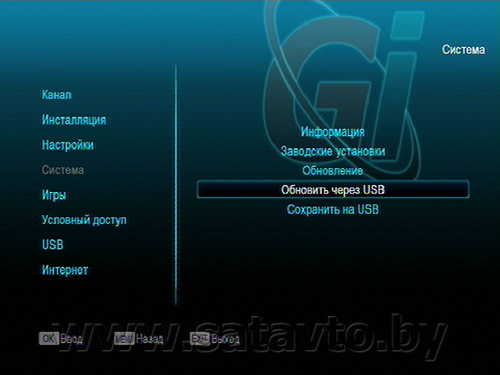
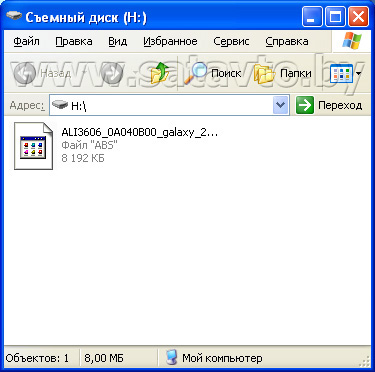
-
@shah1986 https://forum.samygo.tv/viewtopic.php?f=75&t=10137
-
@shah1986 Версия ПО - это и есть название и версия вашей прошивки. Для H серии получить samygo можно только заплатив на официальном форуме 10$, так же нужно даунгрейдить прошивку, так как у вас слишком новая
-
Ошибка "IDENT Error-UNINITIATE" возникает из-за поврежденного security chip в котором прописаны данные защиты от клонирования и исправить её в основном невозможно. Поскольку вариантов восстановления оболочки Spark нет, нас выручит возможность загрузки Multiboot второго ПО, при помощи которого можно установить Enigma 2 и ресивер будет корректно работать . Для прошивки ресивера GI 8120 оболочкой Enigma2: Сначала переходим на второй загрузчик : Чтобы включить второй загрузчик ОС Enigma 2, выключаем ресивер тумблером питания на тыльной, нажимаем и удерживаем кнопку ОК на передней панели ресивера и включаем тумблер. После того, как появится надпись Forc на дисплее, отпускаем кнопку "ОК" и нажимаем кнопку CH ▼ (вниз), появится надпись EN16 , подтверждаем кнопкой "OK" на панели ресивера. Прошиваем ресивер ОС Enigma2 согласно инструкции http://gomel-sat.bz/topic/4901-proshivka-gi-s8120-cherez-usb/
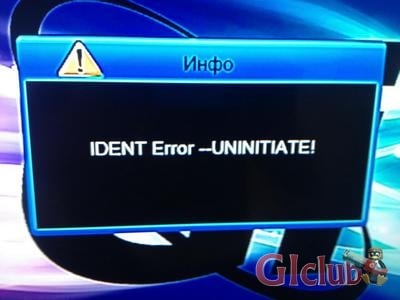
-
Список wi-fi адаптеров, работающих с GI S8120: ASUS WL-167G V2 ASUS WL-167G V3 Asus usb N10 Comfast Wireless-N USB Adapter model CF-WU720N D-Link DWA-125 H/W Ver: A2 F/W Ver: 1.31 / 1.40 D-Link DWA-125 A3 F/W Ver 1.50 начиная с прошивки 1.2.45 работает с DWA-125 и DWA-140 всех ревизий D-Link DWA-131 D-Link DWA-140 TP-Link TL-WN321G Ver.4.1 TP-Link TL-WN721N работает на Spark и Enigma 2 имидж Тестовая AR-P от Taapat II версия TP-Link TL-WN723N TP-Link TL-WN727N_V3.0 TP-Link TL-WN727N_V4.0 TP-Link TL-WN7200ND CANYON CNP-WF518N1 CANYON CNP-WF518N3 EDIMAX EW-7711UTn EW-7811Un edup ep-ms8511 GetNet GN-621U GWF-3E33 (Chipset: Ralink 3070) Intellinet Wireless 150N USB Adapter Openbox Air Opticum GXU-301 Trendnet TEW-648UB Tenda W311U Tenda W322UA Zyxel P660HN EE Zyxel NWD2105EE [Ralink RT3070] Zyxel NWD2205 EE Gi WiFi Nano Не работает с: Linksys AE1000 v1 802.11n [Ralink rt3572] linksys WUSB54GC TP-Link TL-WN321G Ver.4.0 D-Link DWA-110 H/W Ver.A1, F/W 1.00 D-Link DWL-G122 D-Link DWA-127 A1 [Ralink rt2800] TP-Link TL-WN422G ver 2.4 TP-Link TL-WN722N TP-Link TL-WN722NC TRENDnet TEW-664UB h/w 1.1r [Ralink RT2870] ZyXEL G-202 EE linksys WUSB54GC
-
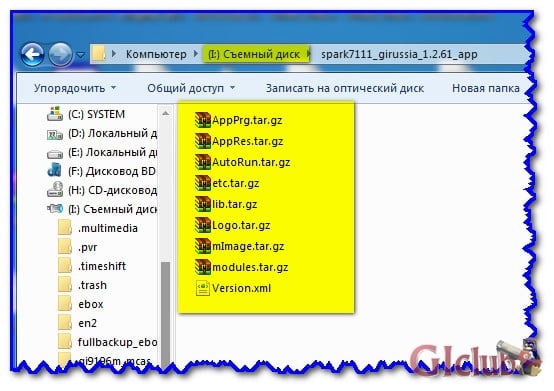
Обновление прошивки Spark: 1. Флешка должна быть отформатированна в FAT32. 2. Создайте в корне флешки папку spark. 3. Распакуйте файлы прошивки из архива в папку spark. В результате у вас будет около 10 файлов с расширением tar.gz и 1 файл Version.xml. 4. Выключите тумблером питание ресивера. Вставьте флэшку. Включите питание. 5. Дождитесь окончания процесса обновления. После окончания прошивки на дисплее ресивера появится надпись [SUCC] и ресивер перезагрузится Загрузка ресивера с прошивкой Enigma2 1. Выключите питание ресивера тумблером. 2. Нажмите и удерживайте кнопку OK на передней панели ресивера. 3. Включите питание ресивера. 4. Примерно через 5 секунд на дисплее появится надпись [Forc]. Отпустите кнопку ОК. Затем нажмите кнопку вниз. На дисплее появится надпись [EN16]. 5. Нажмите кнопку ОК, для того, чтобы принять изменение выбора загрузки. Ресивер автоматически перезагрузится. Загрузка ресивера с прошивкой Spark 1. Выключите питание ресивера тумблером. 2. Нажмите и удерживайте кнопку OK на передней панели ресивера. 3. Включите питание ресивера. 4. Примерно через 5 секунд на дисплее появится надпись [Forc]. Отпустите кнопку ОК. Затем нажмите кнопку вверх. На дисплее появится надпись [SPAR]. 5. Нажмите кнопку ОК, для того, чтобы принять изменение выбора загрузки. Ресивер автоматически перезагрузится. Обновление/установка Enigma2 используя USB 1. Флешка должна быть отформатированна в FAT32. 2. Создайте в корне флешки папку spark. 3. Распакуйте файлы прошивки из архива в папку enigma2. В результате у вас будет 2 файла: uImage и e2jffs2.img. 4. Выключите тумблером питание ресивера. Вставьте флешку. 5. Нажмите и удерживайте кнопку OK на передней панели. 6. Включите питание ресивера. 7. Примерно через 5 секунд на дисплее ресивера появится надпись [Forc]. Отпустите кнопку ОК. Затем нажмите кнопку вправо. Если всё в порядке, то на дисплее появится надпись [U LD]. 8. Если обновление прошло успешно, то на табло ресивера появится надпись [SUCC] и ресивер перезагрузится. Если прошло более 5 минут и процес не завершился, значит что-то пошло не так. Важно: Не все типы флешек распознаются ресивером. Производитель рекомендует использовать марку Kingston.
-
@ODERINT по функционалу это одна и та же кнопка
-
@oshie да