


Navigator
-
Постов
36030 -
Зарегистрирован
-
Посещение
Весь контент Navigator
-
 @Butskikhss Mgcamd нужно отключить, настроить просмотр на Wicard после чего Mgcamd можно будет удалить
-
Да, я бы попробовал. Конечно. В противном случае вы бы каналы с амоса пытались сканировать с 36-го градуса
-
@alfik777 Вы пытаетесь найти в наших вопросах какой-то подвох... Но мы их задаем только для того, чтобы попытаться понять в чем причина. Не хотите все описывать, тогда смысл обращаться за помощью. Я, например, предполагаю, если порты для спутников на свичах используются одинаковые, что азбокс дает некорректную команду на переключение портов и можно было бы попробовать сменить порты для спутников ( а вообще как вариант подключить 5-й градус временно напрямую без свича )
-
@tits1961 Если у вас был включен один канал сутки, то вас просто прибанило. Чтобы бан снялся достаточно было канал переключить
-
@tits1961 Указывать нужно на чем вы смотрите и какой эмулятор используете.
-
@alfik777 Напишите подробнее как у вас ресиверы подключены.
-
@bars44 Работать должно с соответствующими кодеками, но насколько комфортно это будет я берусь вам ответить
-
@nensi1973 Как минимум нужно попробовать подстроить точнее тарелку
-
@shevsr Могу только предложить сделать сброс в заводские и еще раз перешить, с вашим ресивером и предложить больше нечего.
-
@shevsr Какие варианты эмуляторов вы пробовали? На HD каналах такая же картина как и на SD ( имею ввиду переключение между HD каналами пакета )
-
@shevsr Если у вас до прошивки все работало нормально, то проблем и после прошивки не должно быть. Если же вы пол года не смотрели пакет, а за это время изменений было достаточно, а сейчас перешили ресивер и купили пакет, то это другой вопрос. Эффекта нет проще всего написать, точно так же мы вам можем ответить, что в последний месяц на серверах никаких изменений не было от слова вообще. Логин свой укажите ( только логин! )
-
@shevsr Тип эмулятора попробуйте изменять в настройках клиента
-
@bars44 UHD ресивер нужен будет с поддержкой кардшаринга
-
@nensi1973 Указывать нужно размер тарели и какой ресивер у вас
-
@miksher А если настройки сети в ресивере прописать вручную? Да и зачем роутер отключать от сети?
-
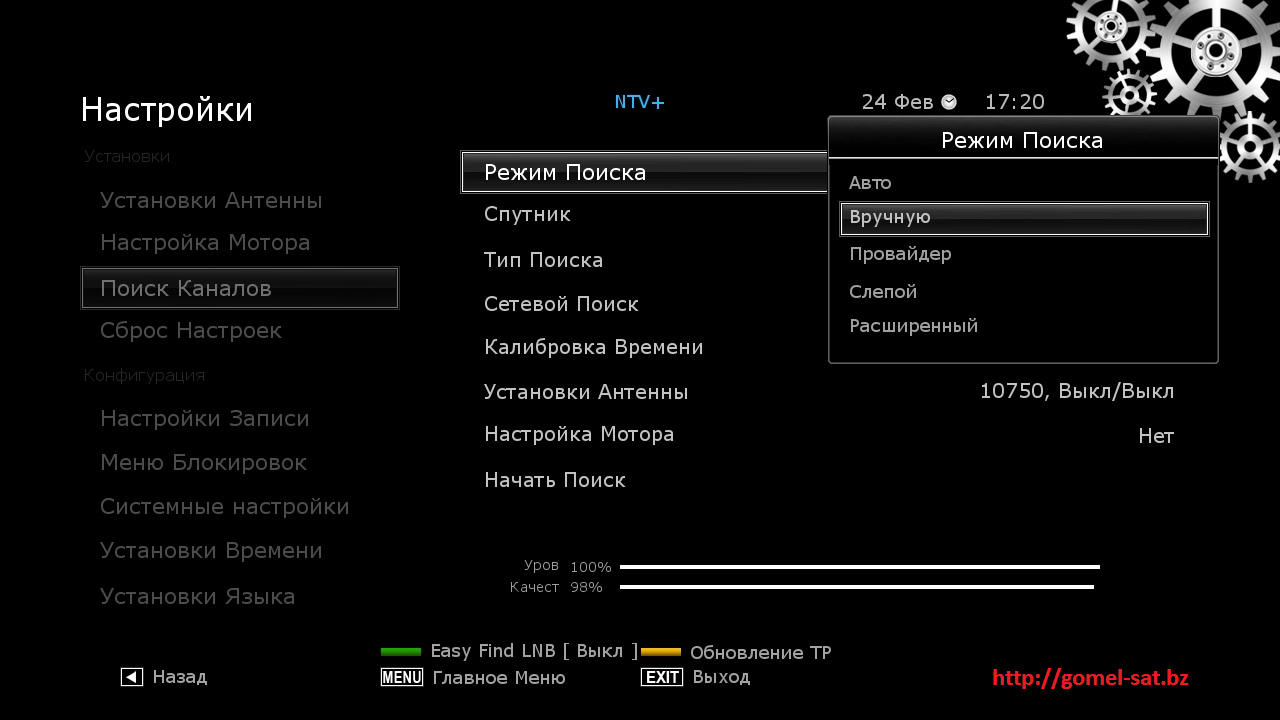
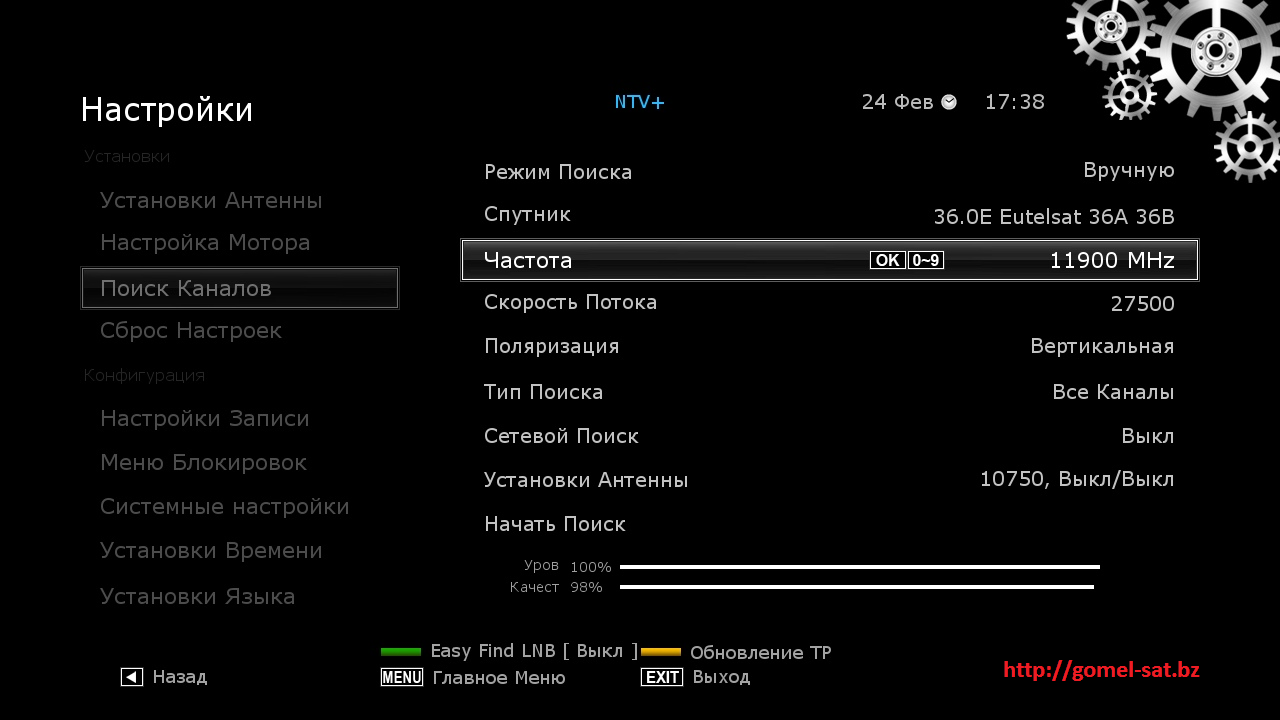
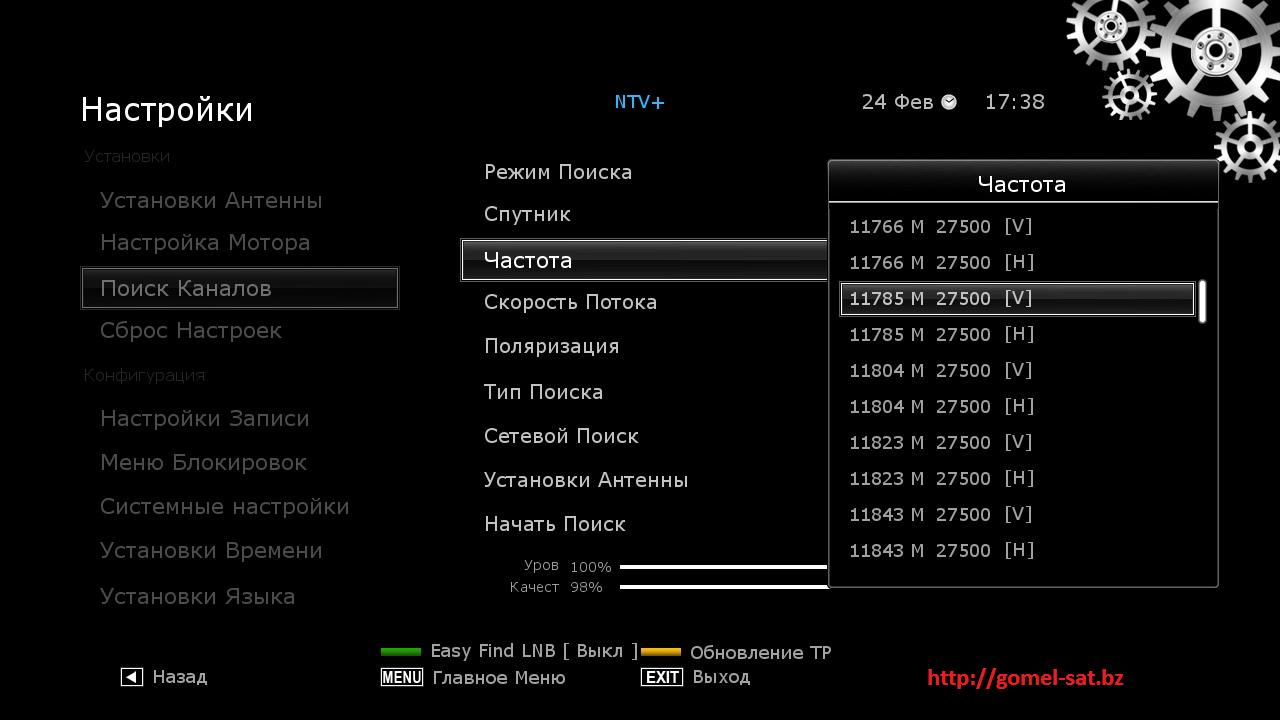
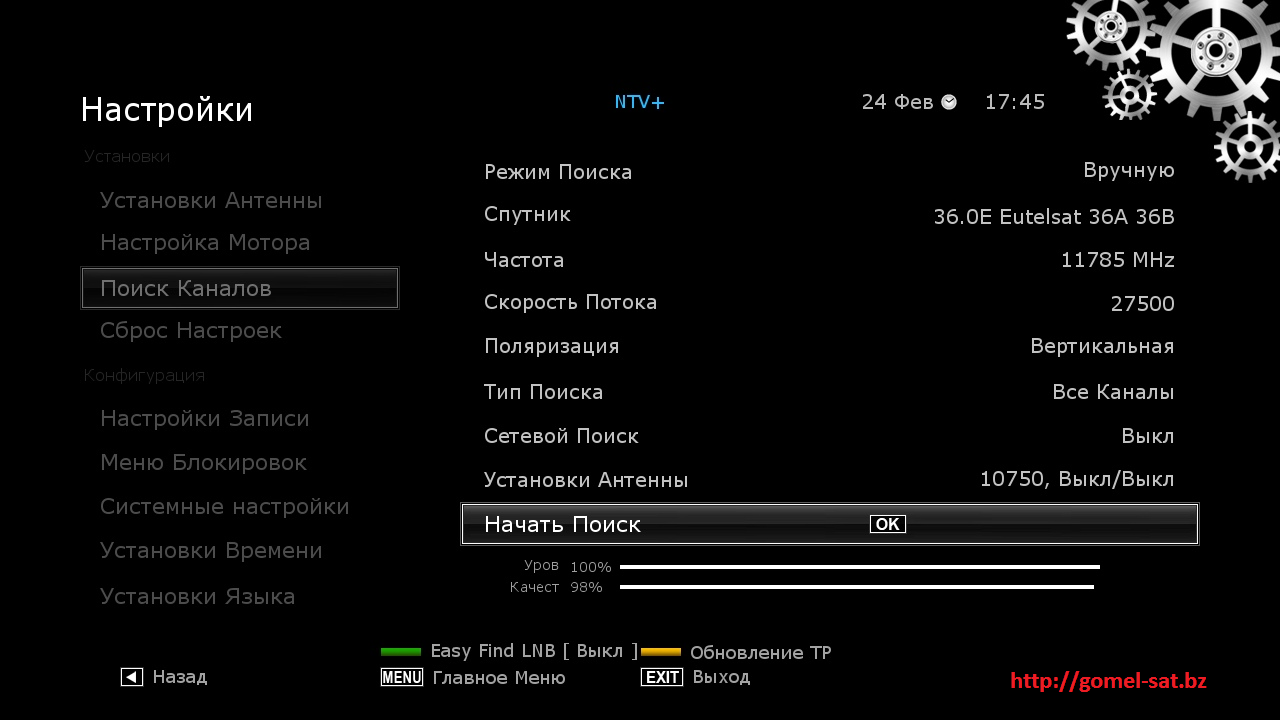
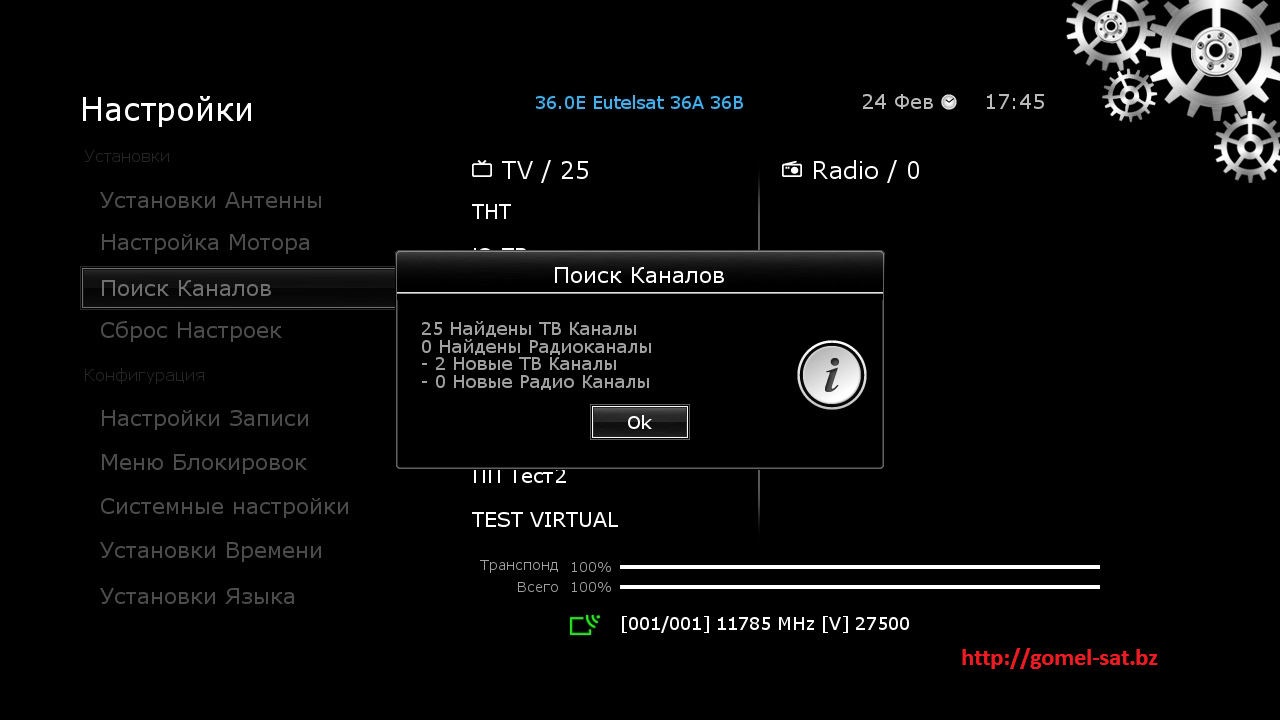
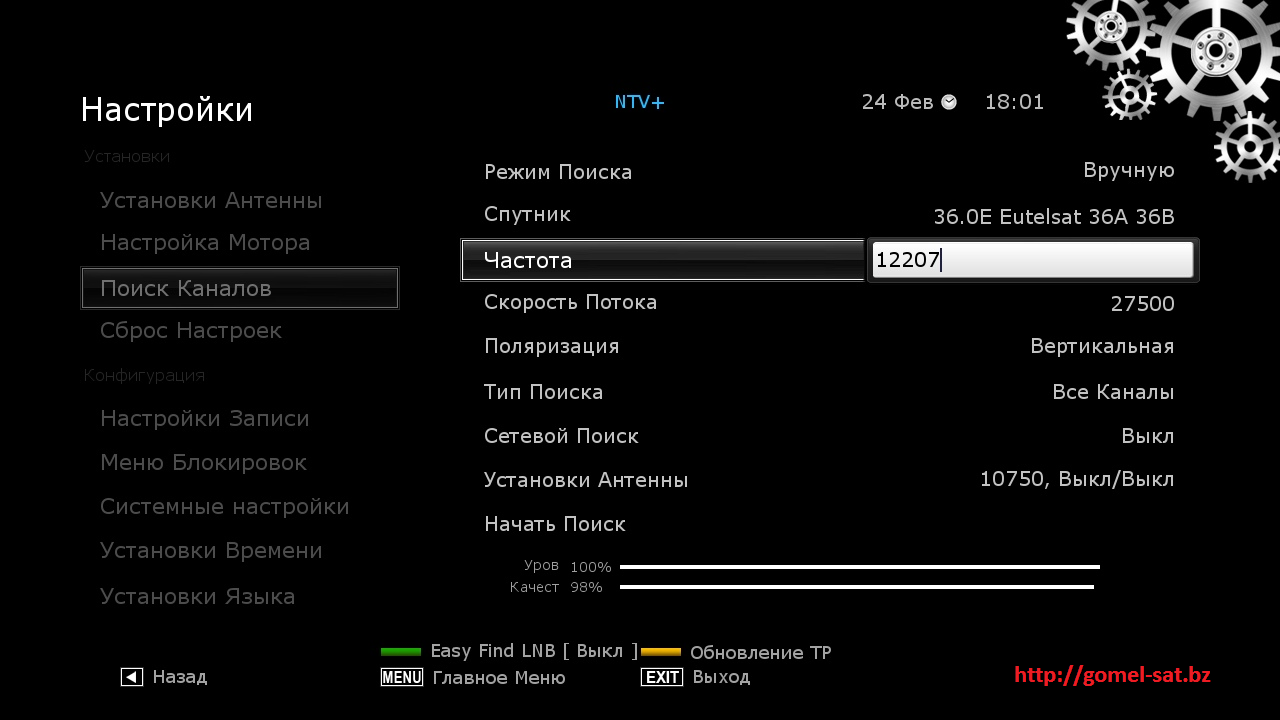
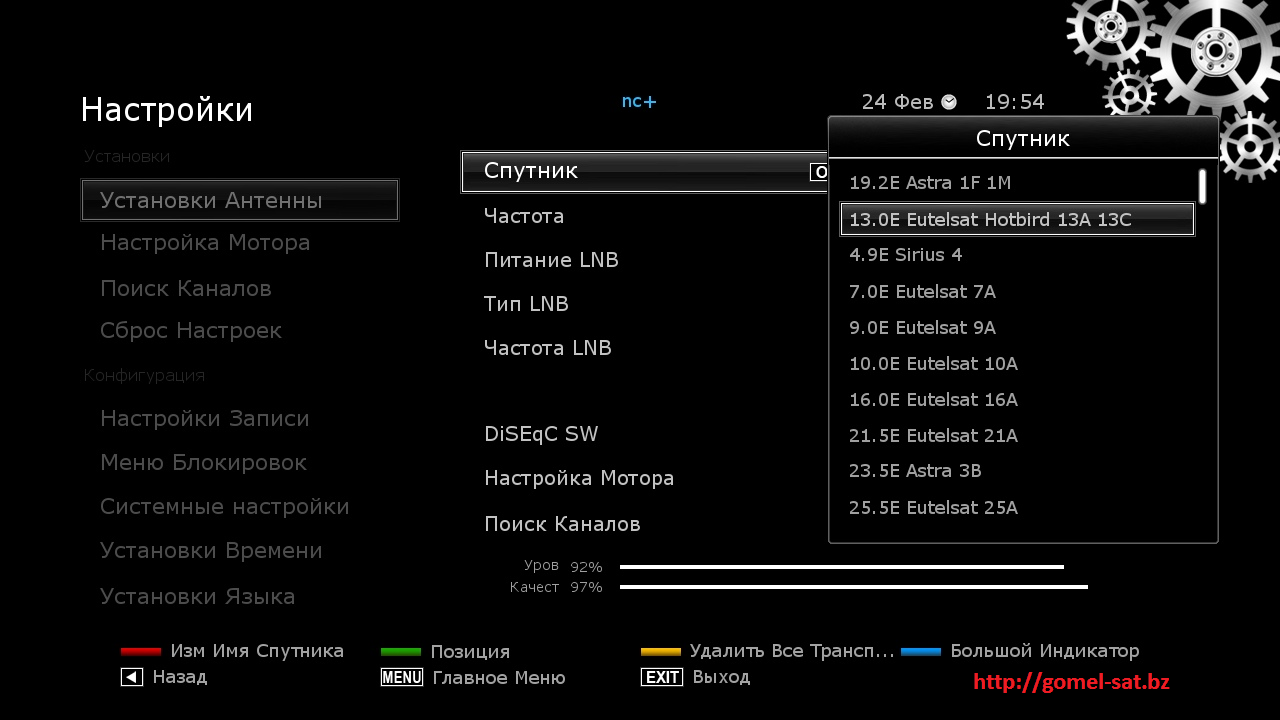
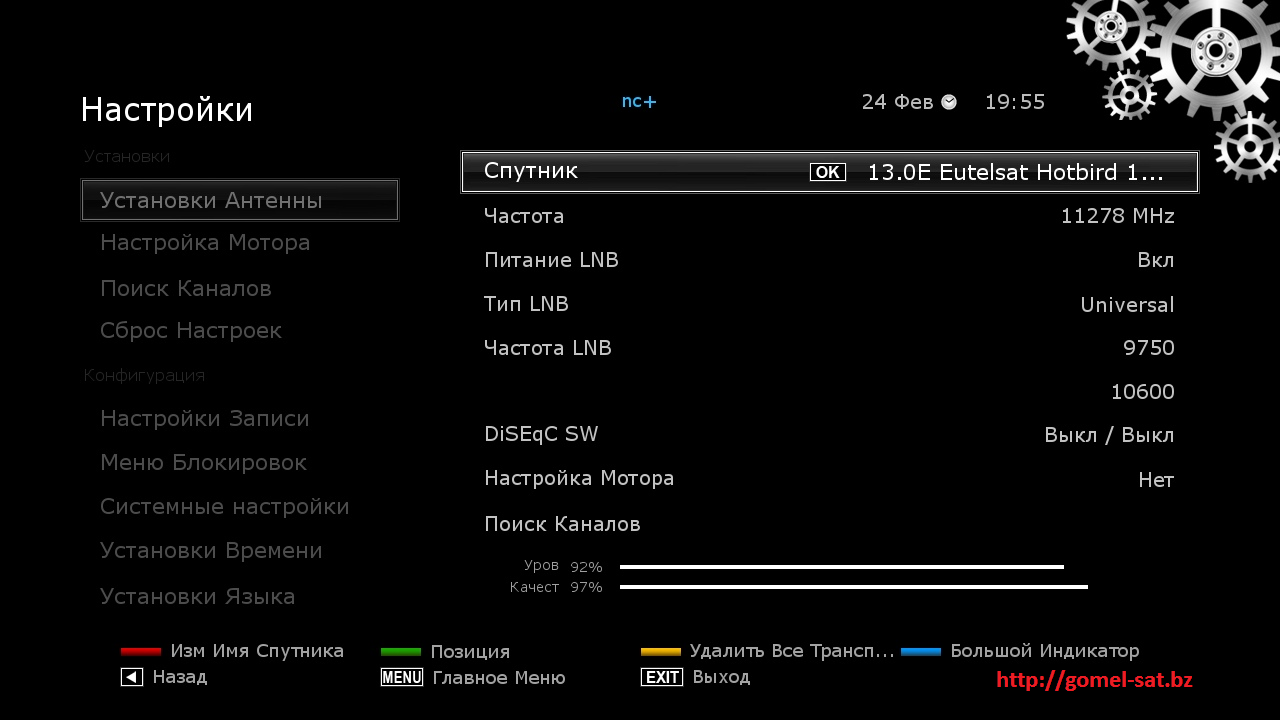
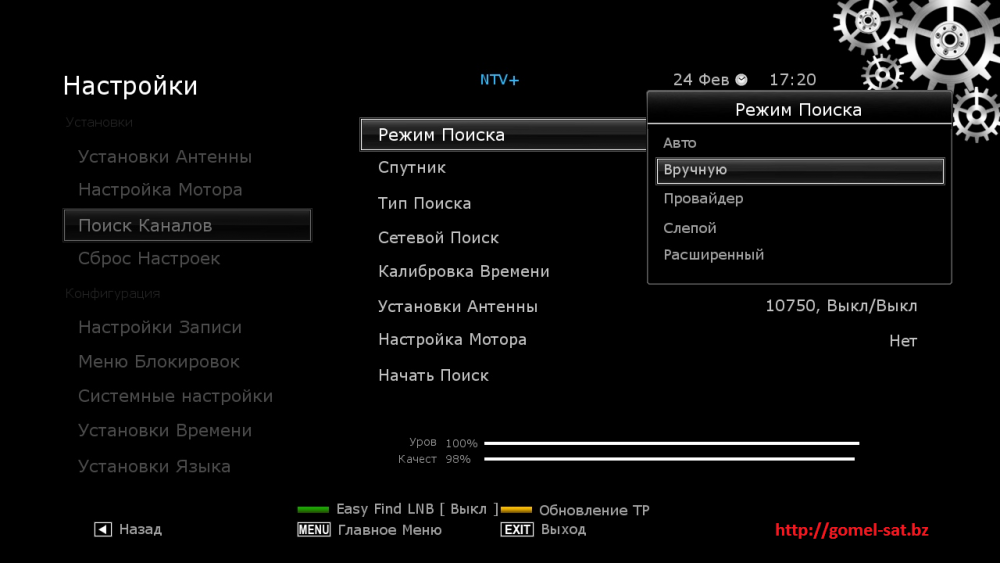
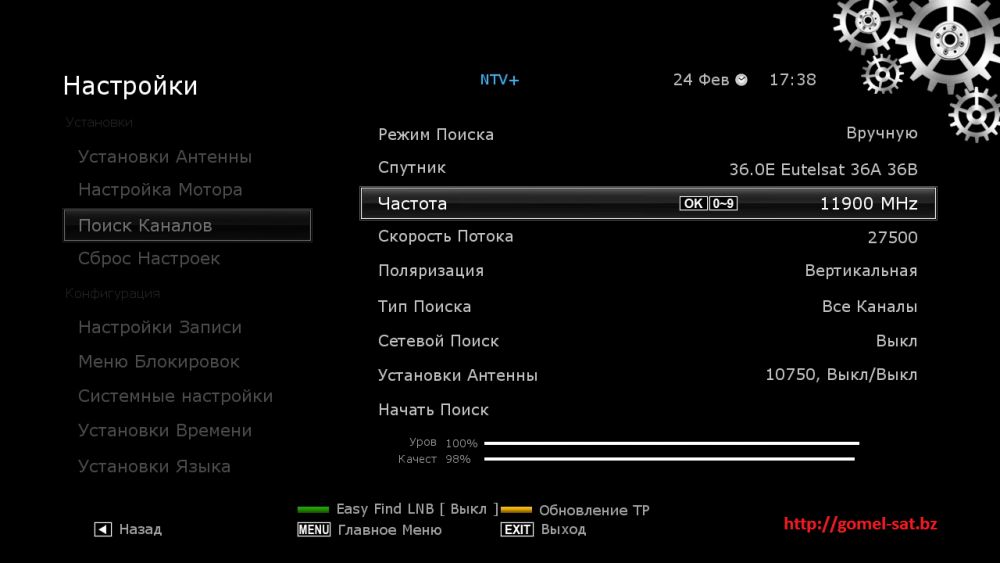
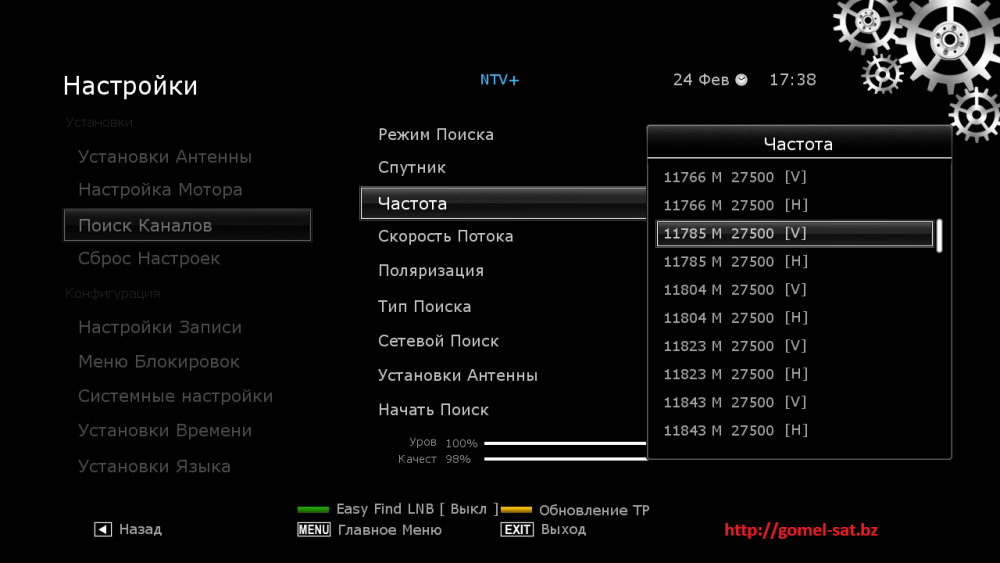
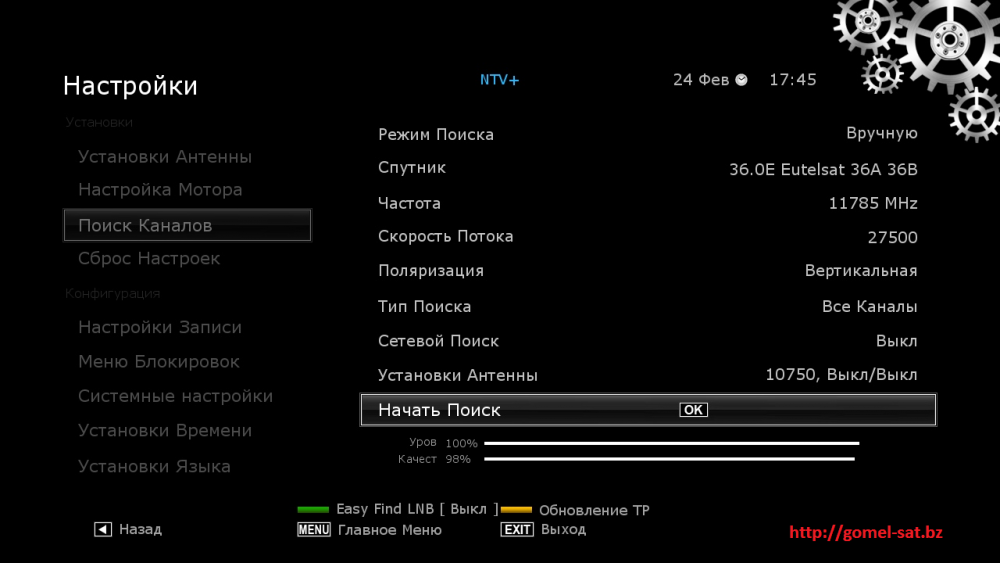
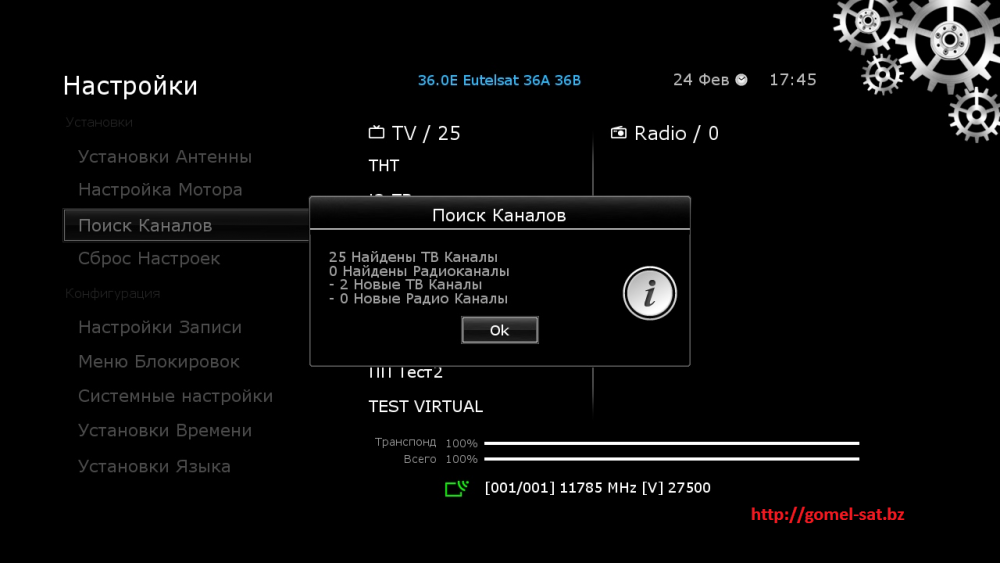
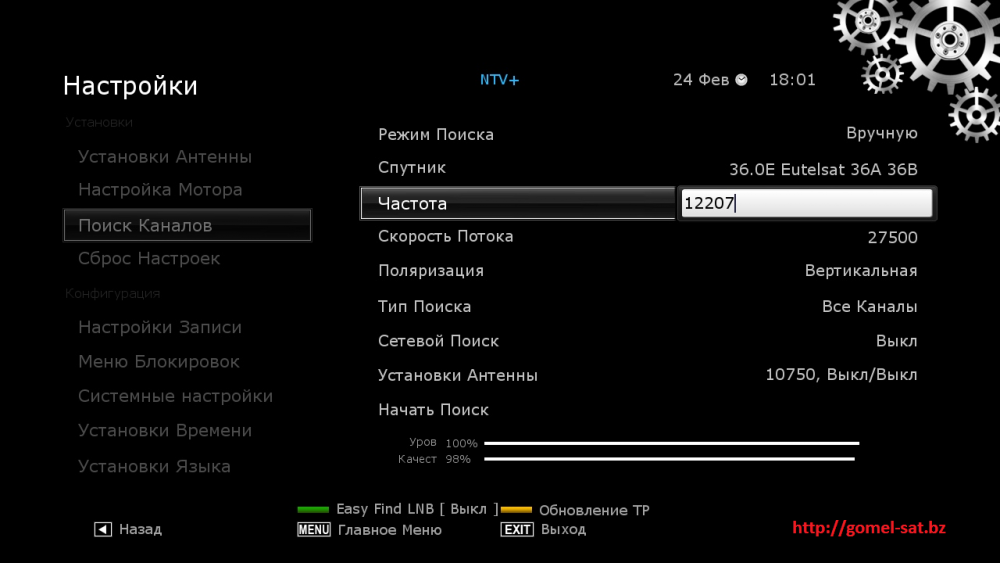
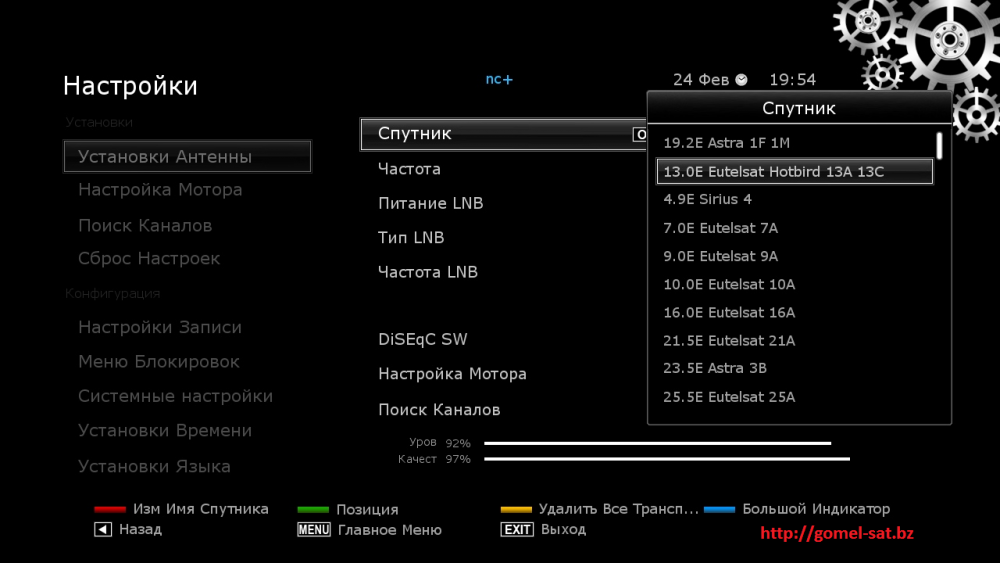
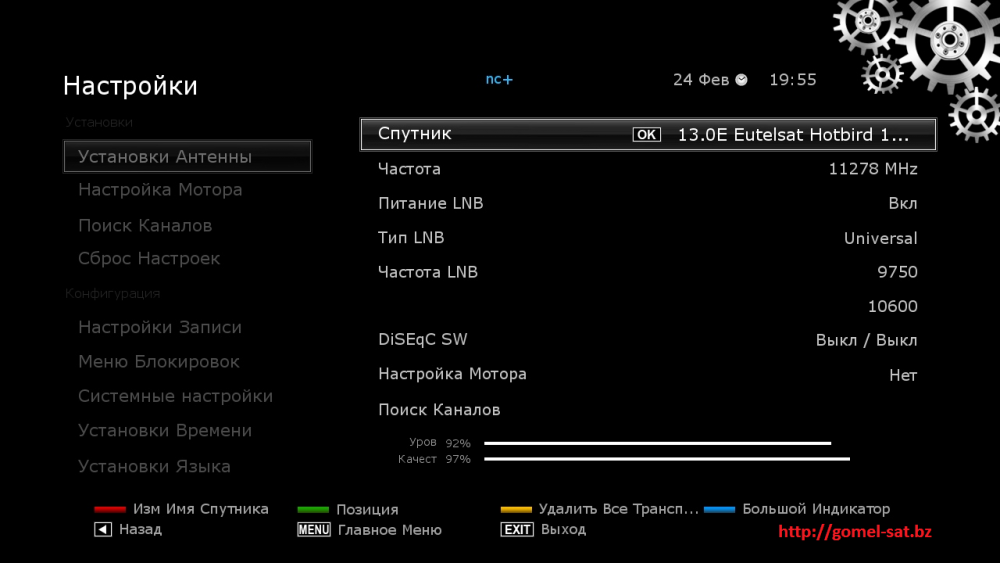
Для выполнения сканирования каналов в ресивере необходимо произвести первоначальную настройку тюнера. Рассмотрим настройку тюнера на примере двух спутников Eutelsat 36.0°E и Hotbird 13.0°E. В примере настроек DiSEqC переключатель использоваться не будет, т.е. ресивер должен быть подключен кабелем к конвертеру, установленному на тарелке, настроенной на соответствующий спутник. Настройка спутника Eutelsat 36.0°E и сканирование каналов пакета НТВ+: На антенне должен быть установлен конвертер с круговой поляризацией. Для настроек тюнера открываем Меню->Настройки ( синяя кнопка) -> Установки Антенны Спутник - Из списка выбираем Eutelsat 36A/36B 36.0E, нажимаем ОК Питание LNB - Вкл Тип LNB - Single Частота LNB - 10750 LNB 22 кГц - выкл DiSEqC SW - Выкл/Выкл Настройка мотора - Нет После чего можно приступить к сканированию, нажимаем на пульте Меню-> Переходим на Поиск каналов-> Режим поиска выбираем Вручную -> нажимаем ОК Здесь я хочу немного написать о том, почему я делаю описание для ручного поиска каналов. При изменениях у провайдера или при необходимости отсканировать какой-то канал, какой сменил транспондер, вам будет проще отсканировать один нужный транспондер, не сканируя весь спутник или не делать поиск по провайдеру. И так мы выбрали режим поиска вручную, после чего открываем страницу провайдера НТВ+ с параметрами настроек каналов. Здесь мы видим первый же транспондер Частота вещания: 11785,02 МГц Поляризация: Круговая правая Модуляция: 8PSK DVB-S2 FEC: ¾ Символьная скорость (SR): 27500 Сразу оговорюсь, что в ресивере вы не можете выбрать поляризацию круговую правую ( R) или круговую левую ( L ), поэтому имейте ввиду что круговая правая= V ( вертикальная ), а круговая левая= H ( горизонтальная ). Варианта выбрать транспондер в ресивере два. Если такой транспондер присутствует в списке в ресивере выбираете строку Частота, нажимаете на ней ОК Затем стрелками вверх/вниз выбираете строку 11785 М 27500 [V] нажимаете ОК После чего выбираете Начать Поиск и нажимаете ОК Ресивер выдаст информационное окно после завершения сканирования транспондера, а именно сколько ТВ и Радиоканалов отсканировано Аналогично можно поступить со всеми транспондерами провайдера, что у вас присутствуют в списке в ресивере. Если же нужного транспондера нет, то поступаем следующим образом. Предположим, что в ресивере нет транспондера Частота вещания: 12207 МГц Поляризация: Круговая правая Модуляция: 8PSK DVB-S2 FEC: ¾ Символьная скорость (SR): 27500 Для его сканирования выбрав строку Частота цифровыми кнопками с пульта просто набираем 12207 и кликаем ОК Если нужно изменяем Скорость Потока и Поляризацию и делаем поиск каналов. Настройка спутника Hotbird 13.0°E и сканирование каналов пакета NC+: На антенне должен быть установлен универсальный конвертер. Для настроек тюнера открываем Меню->Настройки ( синяя кнопка) -> Установки Антенны Спутник - Из списка выбираем Eutelsat Hotbird 13A/13C 13.0°E, нажимаем ОК Питание LNB - Вкл Тип LNB - Universal Частота LNB - 9750/10600 DiSEqC SW - Выкл/Выкл Настройка мотора - Нет Далее переходим к сканированию каналов, процедура аналогична описанной выше для НТВ+, отличием будет только ссылка на каналы и транспондеры пакета, посмотреть их можно, например, здесь.
-
@Agressor 11 Вас просили указать логин из нашего биллинга, если у вас есть подписка. Если нет, то решайте свои проблемы там, где покупали пакет
-
@Agressor 11 Не нужны здесь ссылки на другие ресурсы, а писать нужно подробно. Указать свой логин ( только логин!! ), показать статистику пинга к серверу. Мы не видим что вы там и как настраиваете
-
@Agressor 11 Если вы используете кардшаринг, указывайте на каком ресивере смотрите, какой эмулятор используете и если с него снимается лог, снимите и покажите нам, а так же статистику пинга к серверу
-
@Ирина Иванова Вас просили уточнить на какие спутники у вас настроены тарелки, а так эти все сообщения ни о чем. Настрой то, не знаю что
-
@danissimo12 Сканируйте лучше вручную транспондеры, с каких каналы работают. Транспондеры и каналы можете посмотреть по ссылке
-
@Ирина Иванова С каких спутников вы ранее смотрели каналы? Если у вас только две тарелки, два конвертера, настроенных на 36 и 5 градусы, с амоса каналы вы не сможете принимать
-
@danissimo12 Каналы проблемные попробуйте удалить и пересканировать и эмулятор нужно использовать wicard
-
@kirovtwitch Вы для чего здесь вывалили свои логин и пароль? Теперь идите в биллинг и пароль меняйте. Пишет нет сигнала не из-за сервера, а из-за вашего оборудования или метеоусловий ( возможных причин может быть много)
-
Настройка локальной сети и подключение к сети интернет
Navigator опубликовал тема в Openbox SX/Skyway
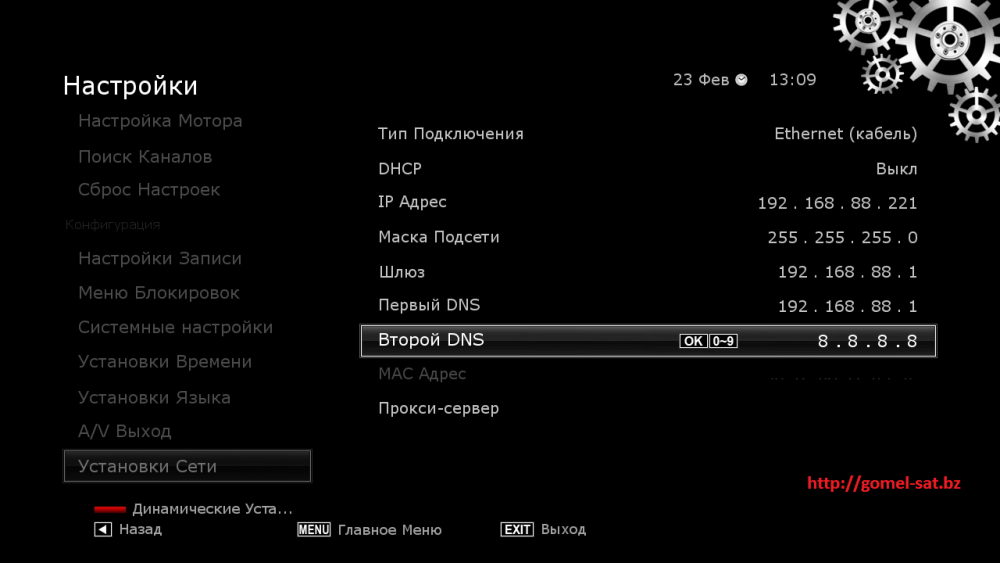
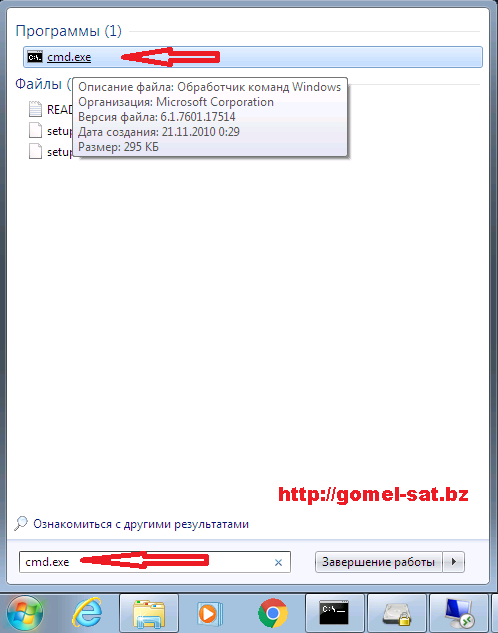
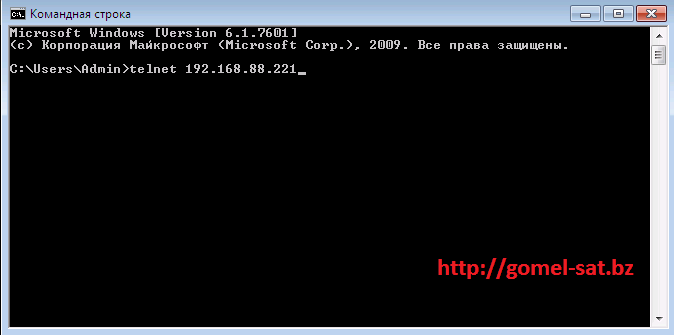
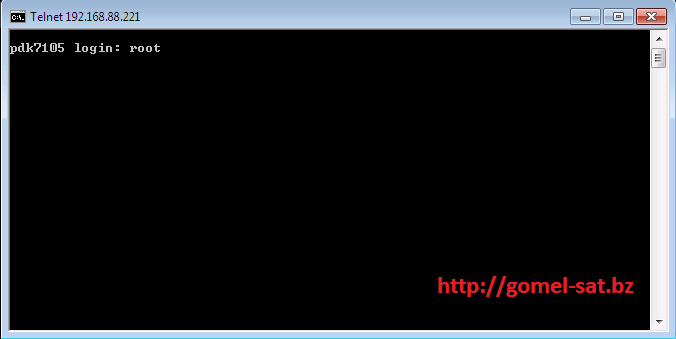
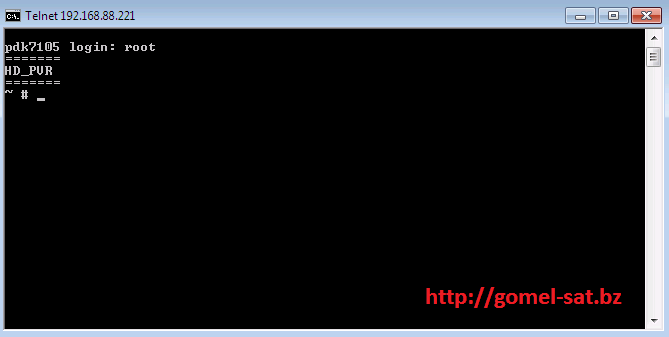
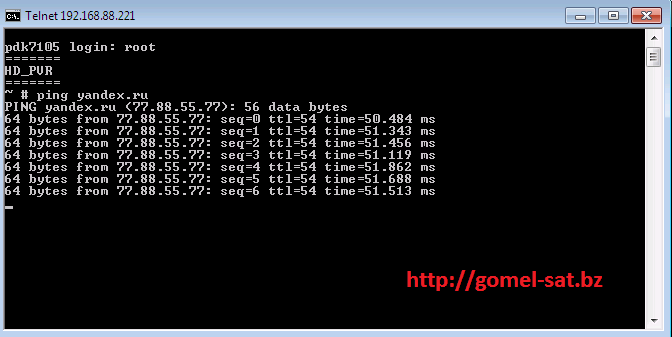
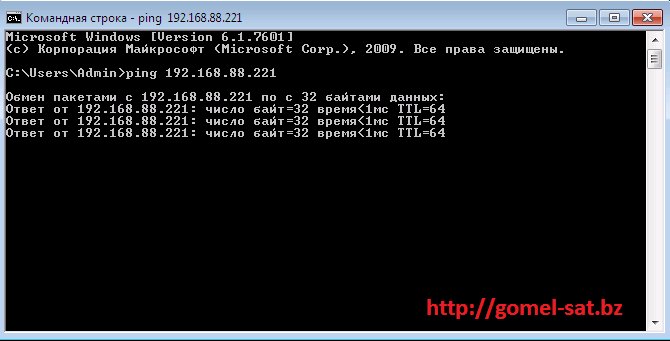
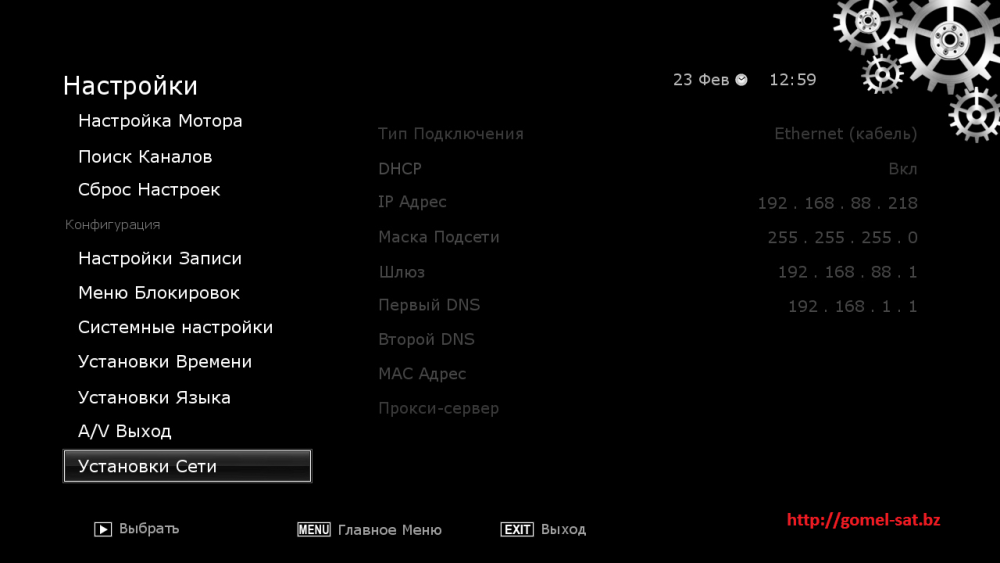
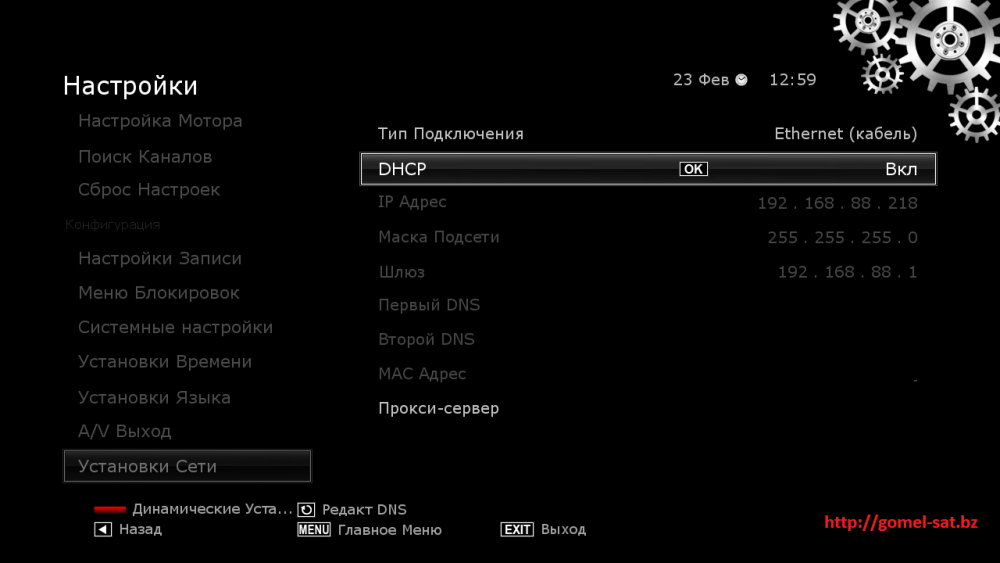
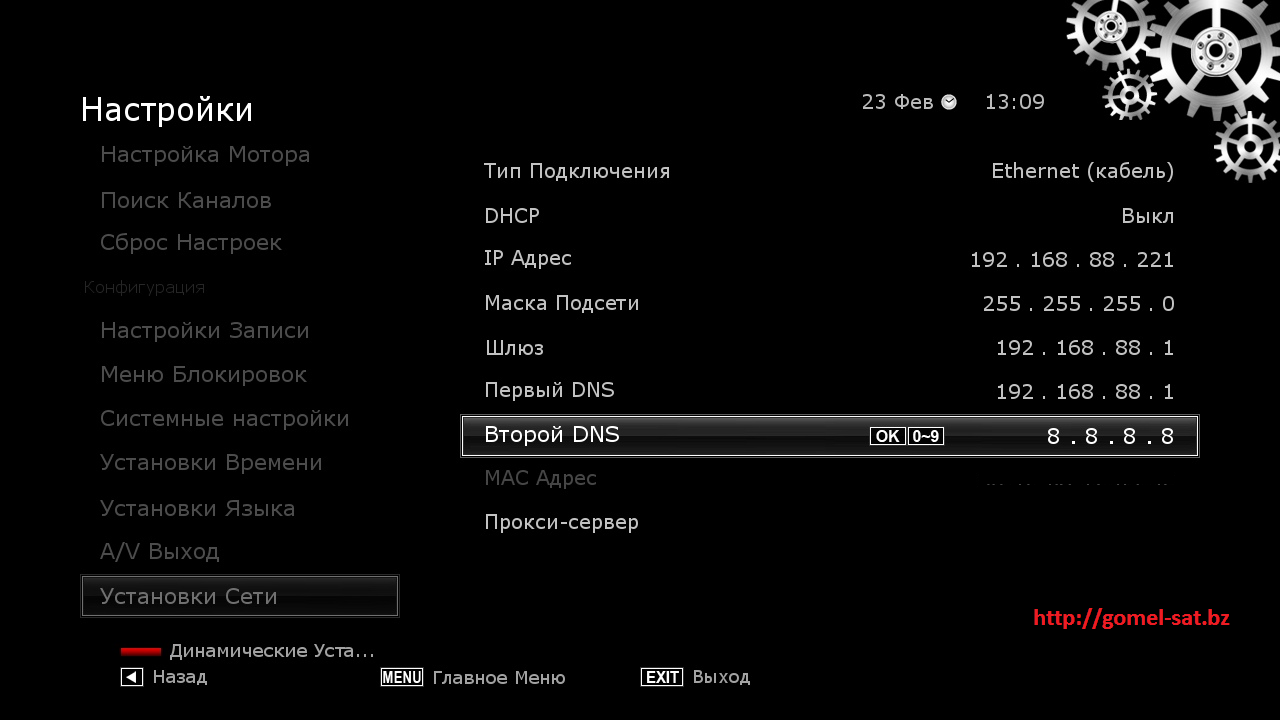
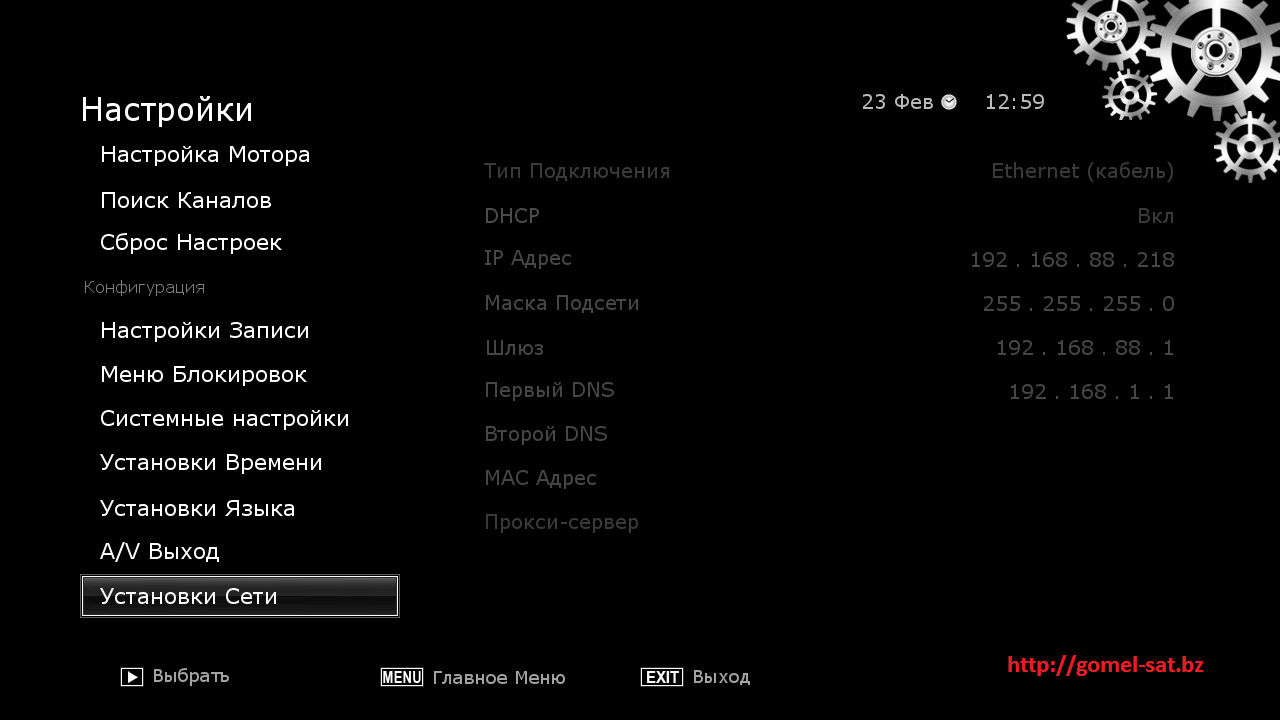
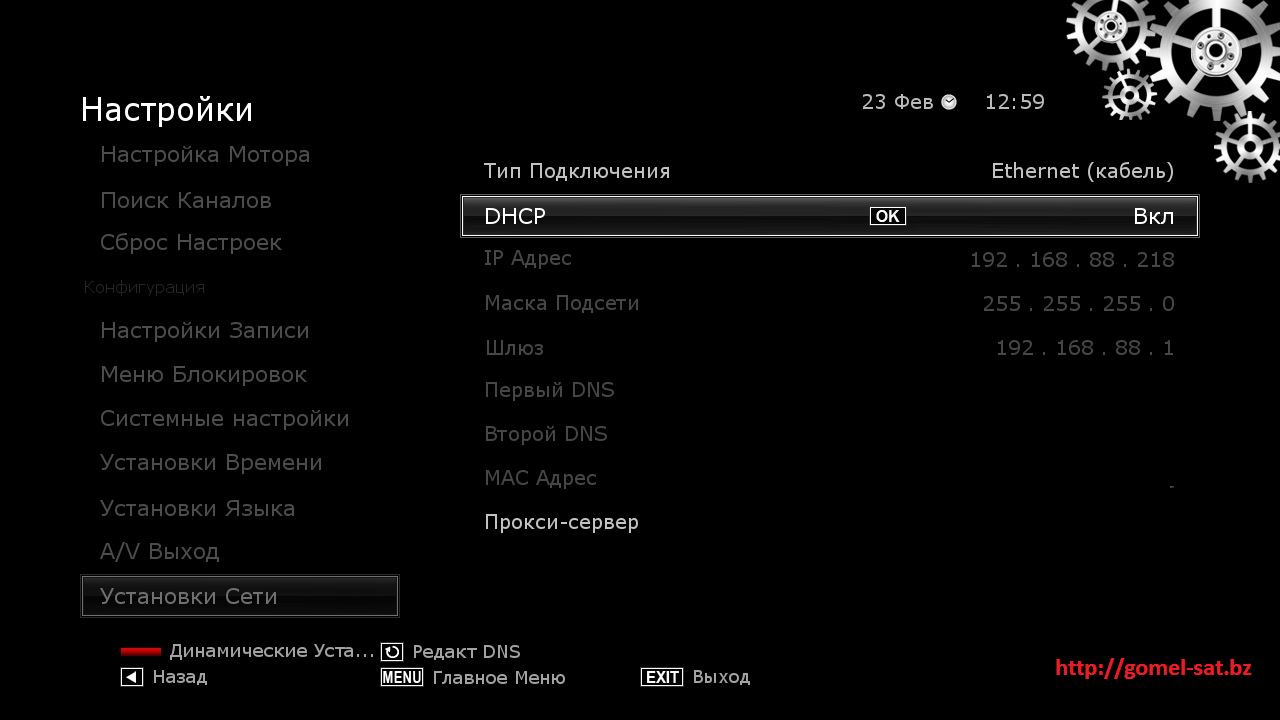
Подключение к интернет по проводной локальной сети. Для подключение ресивера к компьютерной сети нужно подключить его прямым сетевым кабелем LAN к роутеру или DSL модему, настроенному в режим роутера. Варианта настроек два, это получение настроек ресивером по DHCP и ручная настройка. В первом варианте в роутере или DSL модеме должен быть включен DHCP сервер (обычно он включен по умолчанию), который будет автоматически "раздавать" устройствам в домашней сети необходимые параметры локальной сети. Получение настроек ресивером по DHCP. Как уже оговаривалось выше, для такого варианта нужен DHCP сервер, в его качестве могут выступать роутер или DSL модем ( в большинстве этих устройств эта возможность реализована), настроенный в режим роутера. После подключение ресивера LAN кабелем к роутеру открываем Меню->Настройка ( синяя кнопка)->Установки сети. Тип подключения-> Ethernet (сетевой кабель), DHCP-> Вкл. После выбора этих вариантов настроек нажимаем кнопку ОК на пульте, ресивер получит от маршрутизатора все необходимые настройки – IP адрес, маска подсети, шлюз, первый и второй DNS. Установка параметров сети вручную. В случае, если вы не используете DHCP сервер на роутере, DSL- модеме или же они некорректно работают, то необходимо выбрать свободный IP адрес из вашей локальной сети, который будет присвоен ресиверу и прописать необходимые параметры в настройках сети ресивера. Для этого открываем Меню->Настройка ( синяя кнопка)->Установки сети. Тип подключения-> Ethernet (сетевой кабель), DHCP-> Выкл IP адрес: - здесь указываем свободный адрес в вашей локальной сети ( он не должен использоваться в других устройствах в вашей локальной сети ), в моем случае я указал 192.168.88.221 Маска подсети: - указываем маску подсети, в большинстве случаев используется - 255.255.255.0, но может быть и другая. Шлюз: - Да Шлюз: - здесь нужно указать IP адрес вашего роутера/DSL модема Чтобы быть уверенным, верно ли вы указали маску и шлюз, можете их посмотреть в настройках сетевой карты компьютера, если он подключен к тому же роутеру, что и ресивер, или же открыть командную строку компьютера и дать команду ipconfig, где вы после этой команды можете посмотреть эти данные в параметрах адаптера. В этом же меню изменить настройки DNS серверов, первичный DNS я указал здесь IP роутера, вторичный DNS сервер гугла 8.8.8.8. При редактировании параметров по кнопке "ОК" сохраняйте указанные вами настройки. Проверка доступности ресивера в локальной сети и доступа ресивера в глобальную сеть. Чтобы произвести простую проверку доступности вашего ресивера в сети, необходимо выполнить ping ресивера с компьютера. Для этого на компьютере с операционной системой Windows нажимаем кнопку Пуск, в строке "Выполнить" набираем cmd.exe, кликаем на cmd.exe и вводим в открывшемся окне команду ping 192.168.88.221, где вместо 192.168.88.221 - указываем IP адрес вашего ресивера, который выделил ему DHCP сервер или вы ввели вручную. После этого нажимаем кнопку Enter/Ввод и наблюдаем обмен пакетами между ресивером и компьютером. В случае, если у вас будет выводиться ошибка - «Превышен интервал ожидания для запроса» вместо обмена пакетами, необходимо будет проверить подсоединение сетевого кабеля к ресиверу, работу DSL модема или роутера, правильность ввода IP адреса ресивера, а также перепроверить сетевые настройки ресивера, в случае если вы вводили их в ручную, а не получили через DHCP-сервер. Для проверки доступа ресивера в глобальную сеть интернет необходимо подключиться к ресиверу по протоколу telnet. В Windows XP встроенный телнет клиент активирован по умолчанию, а вот в Windows Vista и Windows7,8,10 необходимо его активировать. На примере Windows7 рассмотрим пару способов, как это сделать: Включение телнета способ 1: Пуск - Панель управления - Программы и компоненты - Включение или отключение компонентов windows - Клиент Telnet (ставим галочку) Включение телнета способ 2: Командную строку запускаем от имени администратора (Пуск - набираем cmd - в появившемся окне правой мышкой на приложение cmd.exe - запуск от имени Администратора): и даем команду: dism /online /Enable-Feature /FeatureName:TelnetClient Дожидаемся выполнения процесса активации Для коннекта с ресивером телнетом открываем окно командной строки и даем команду: telnet ip адрес вашего ресивера, в моем случае это telnet 192.168.88.221 и кликаем Enter На запрос пароля указываете root и нажимаем Enter/Ввод После подключения к ресиверу по протоколу telnet можно проверить пинг, например, к yandex.ru и убедиться в наличии доступа у ресивера в глобальную сеть интернет, для этого даем команду ping yandex.ru Если вы видите обмен пакетами ресивера и сервера yandex.ru, то настройки сети на ресивере можно считать законченными и можно приступить к дальнейшей настройке ресивера.