
Satuser
-
Постов
4692 -
Зарегистрирован
Весь контент Satuser
-
точка - это сериал
-
-
это бесконечно долгая штамповка от телеканала, у него нет ни DVD ни BluRay изданий, там больше 2 тысяч серий и не понятно когда он закончится. Такое мы добавить не сможем
-
добавим поищем что можно добавить американскую семейку переделывать уже нет смысла. Озвучка - это вопрос вкуса. По Новенькой посмотрим, если будет возможность - добавим Куража
-
понял о чём вы. Типа серии в реверсивном порядке идут. Но дело в том что у нас то они по обычному порядку. Скорей всего это сам плеер их так сортирует по каким то своим алгоритмам
-
-
добавили
-
а если вручную включить десятую, то играется же десятая?
-
а через другие плееры нормально?
-
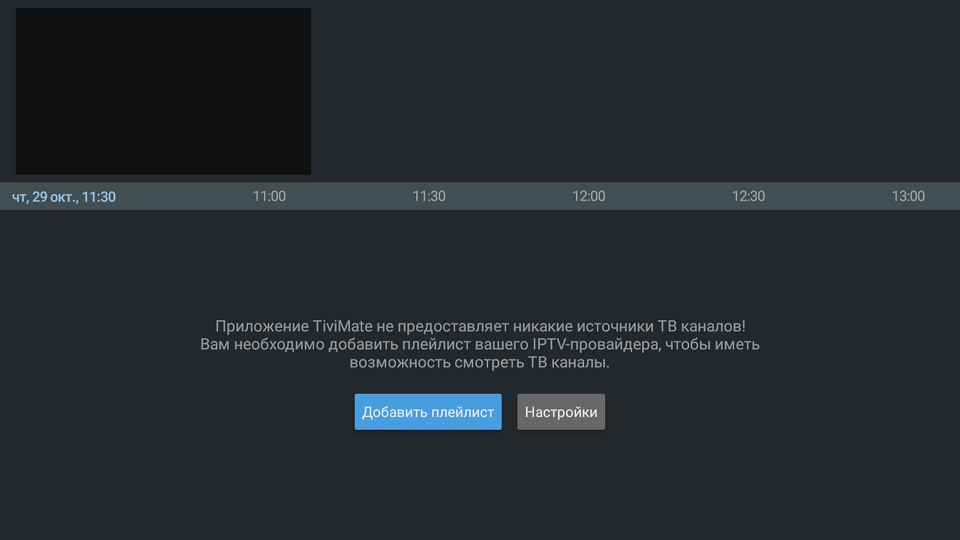
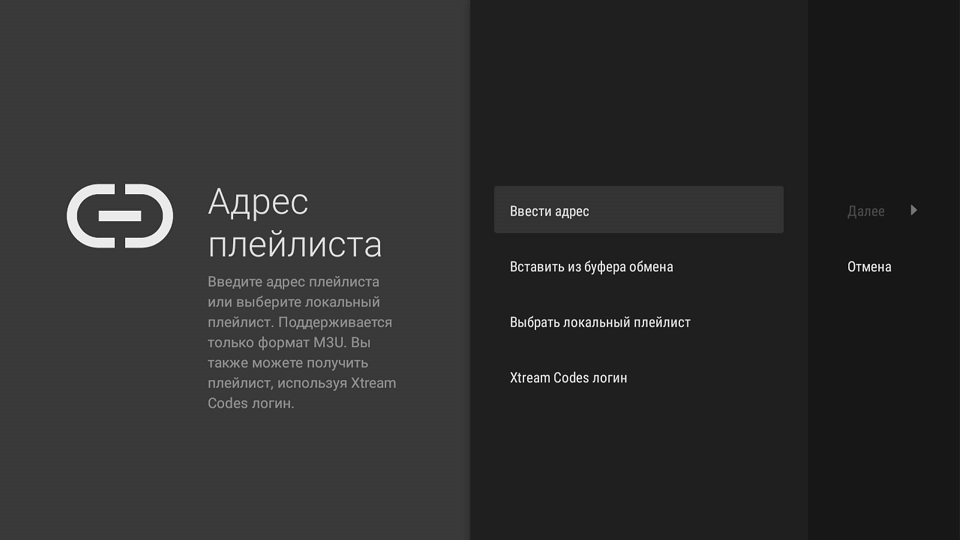
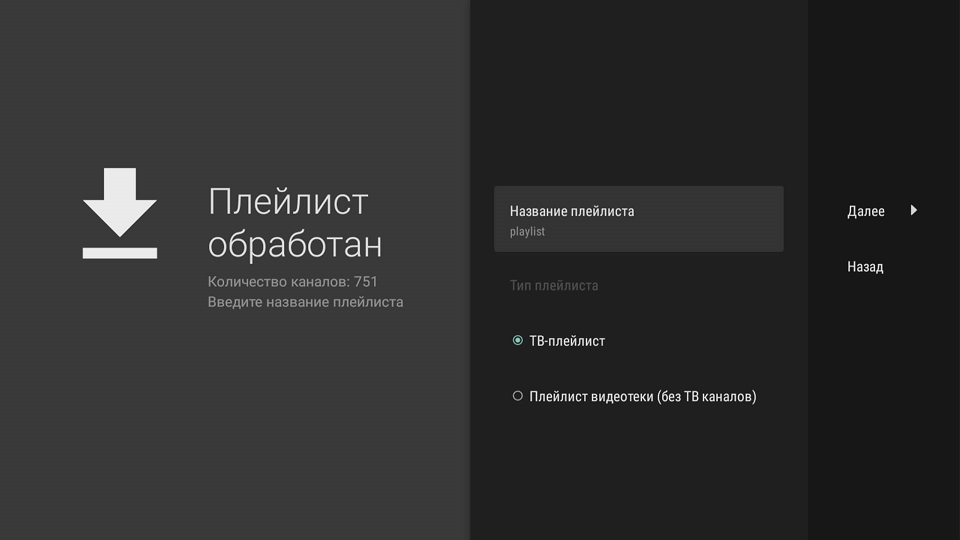
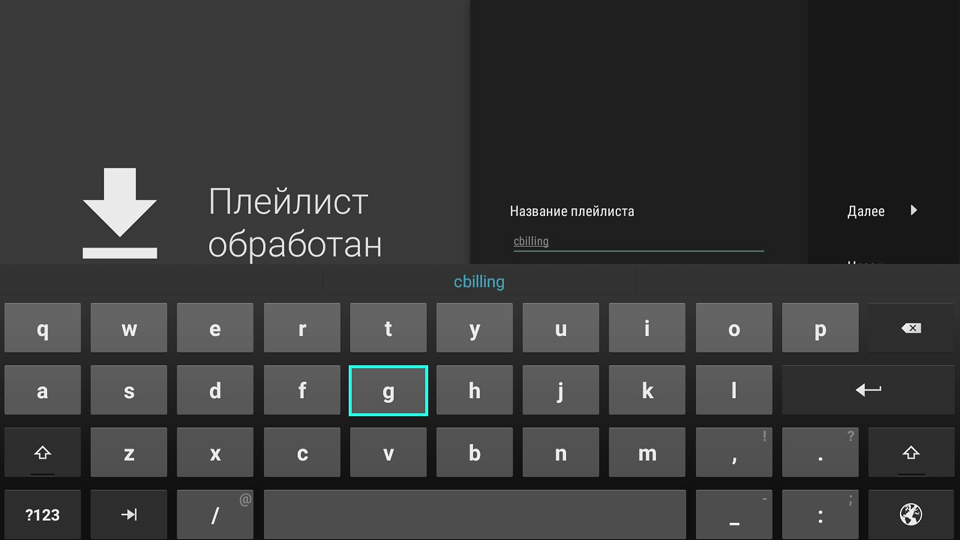
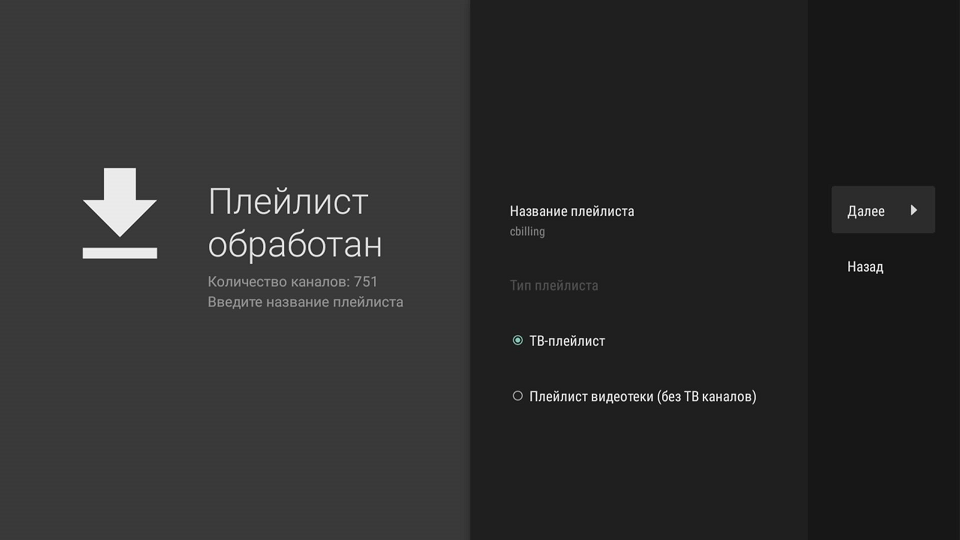
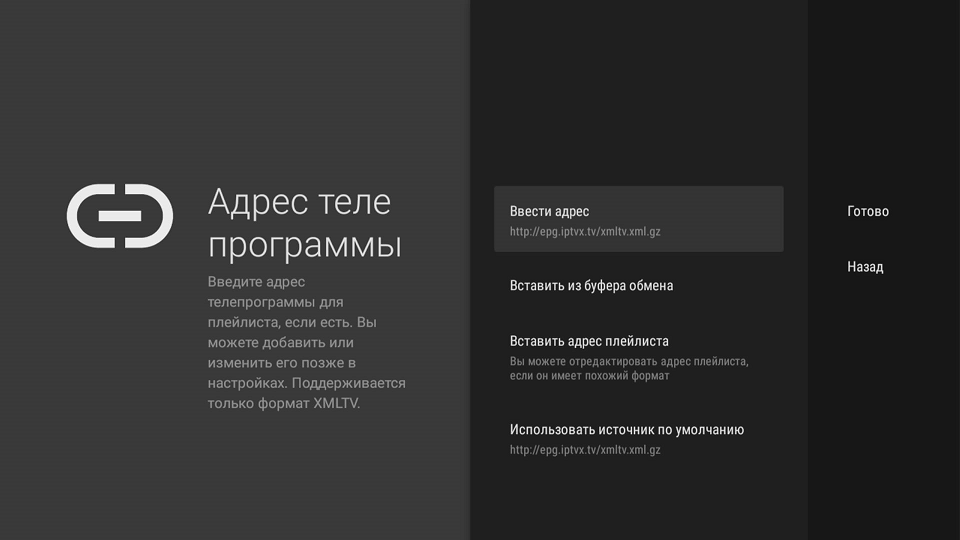
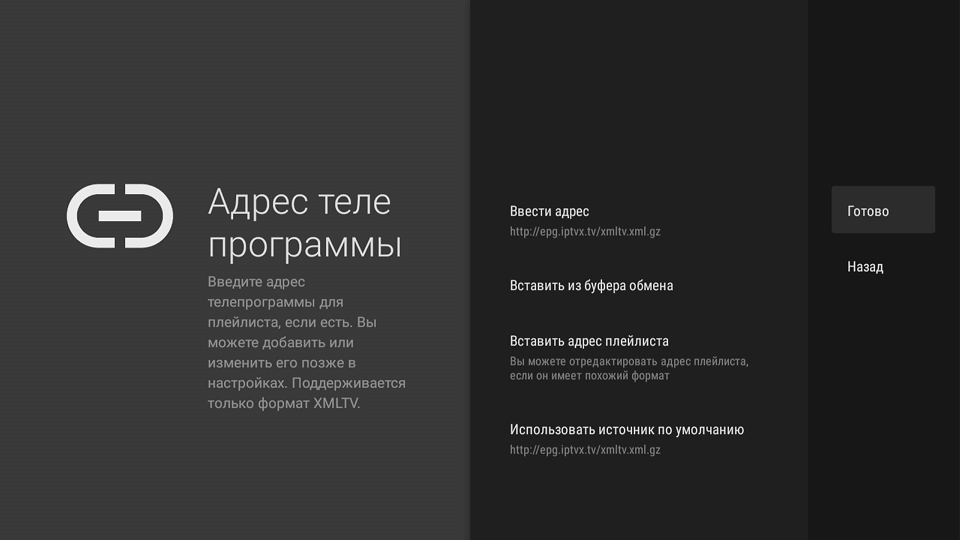
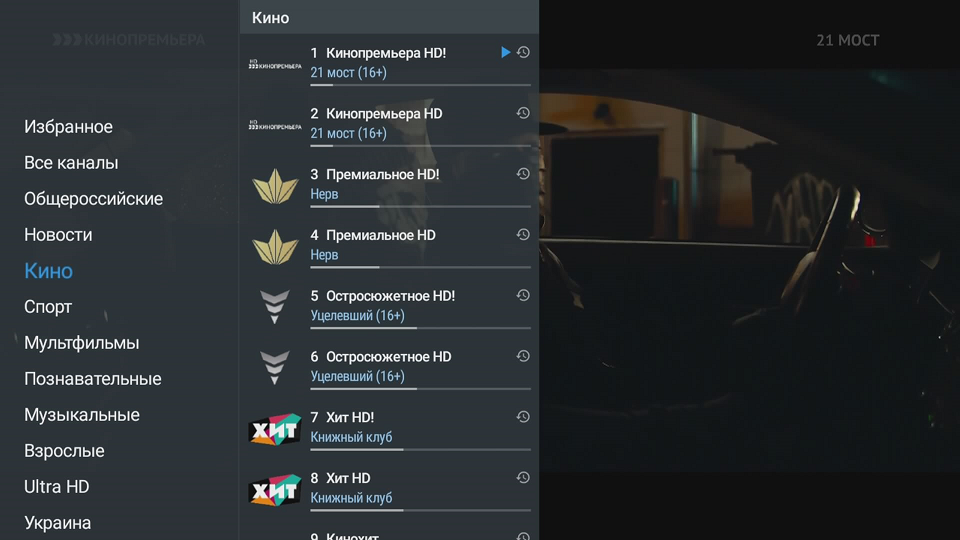
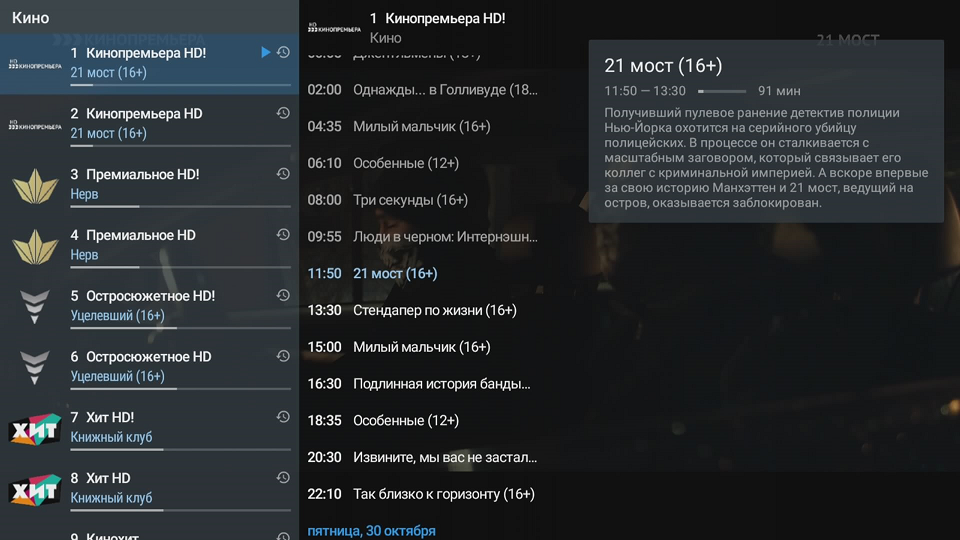
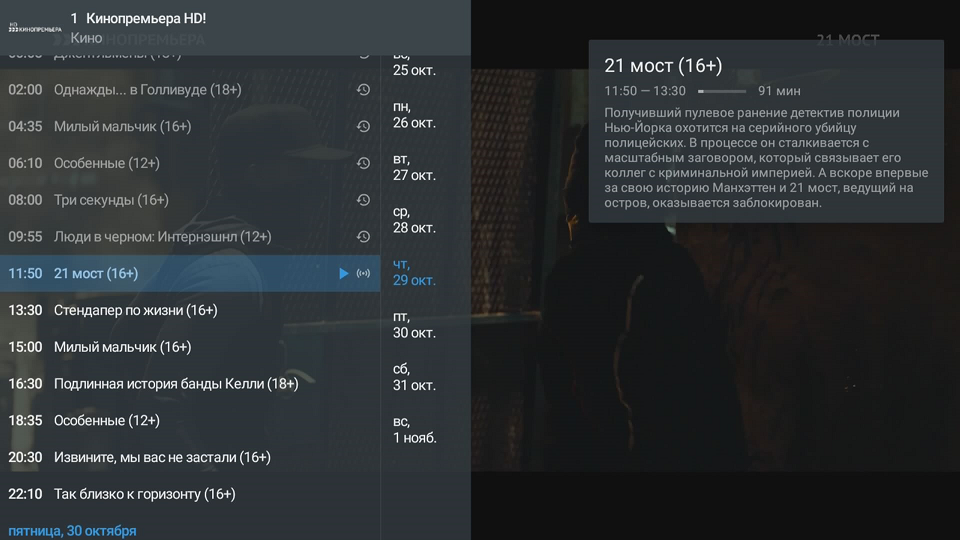
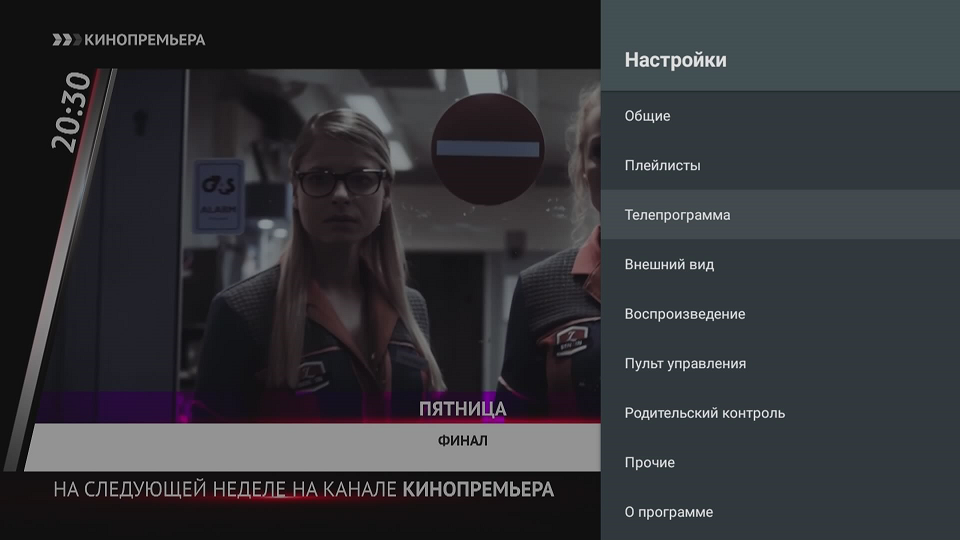
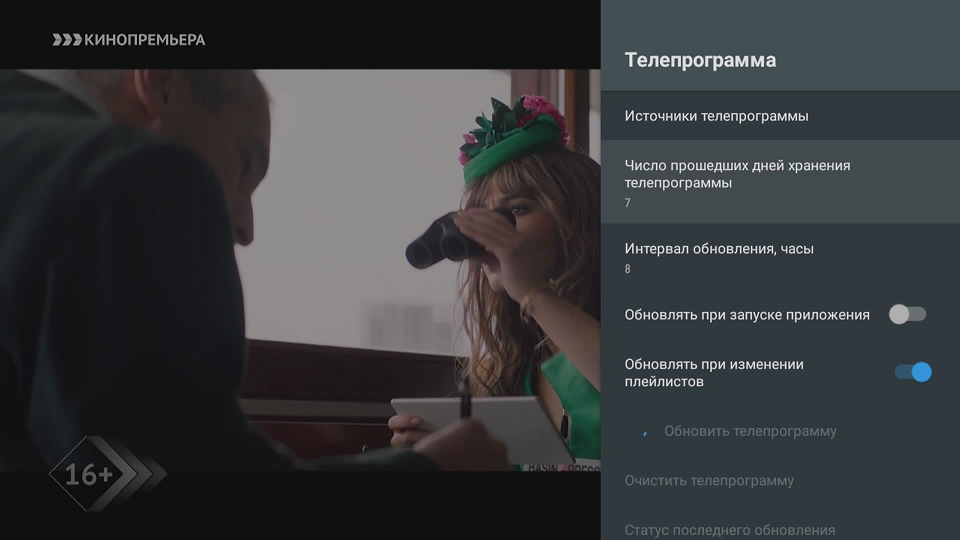
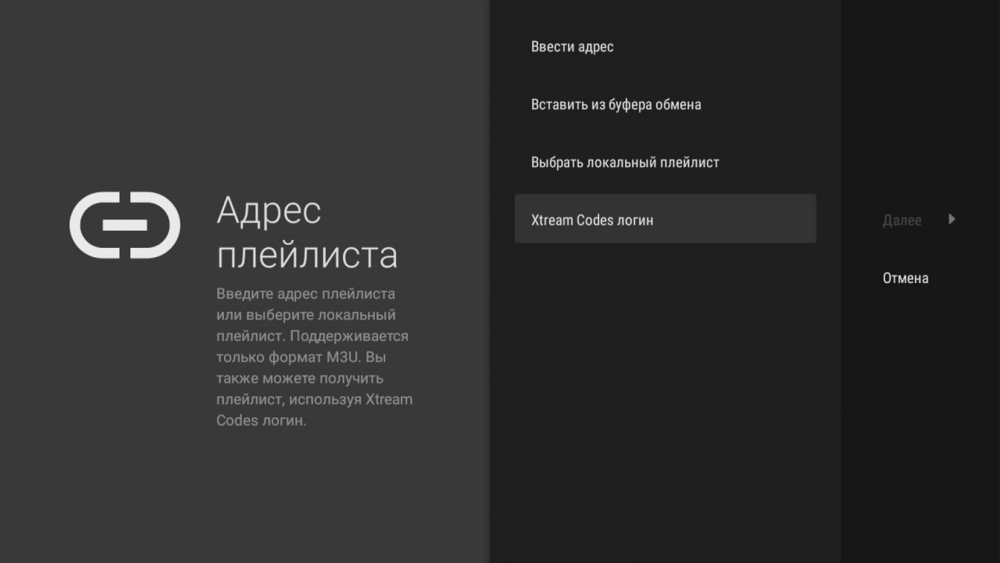
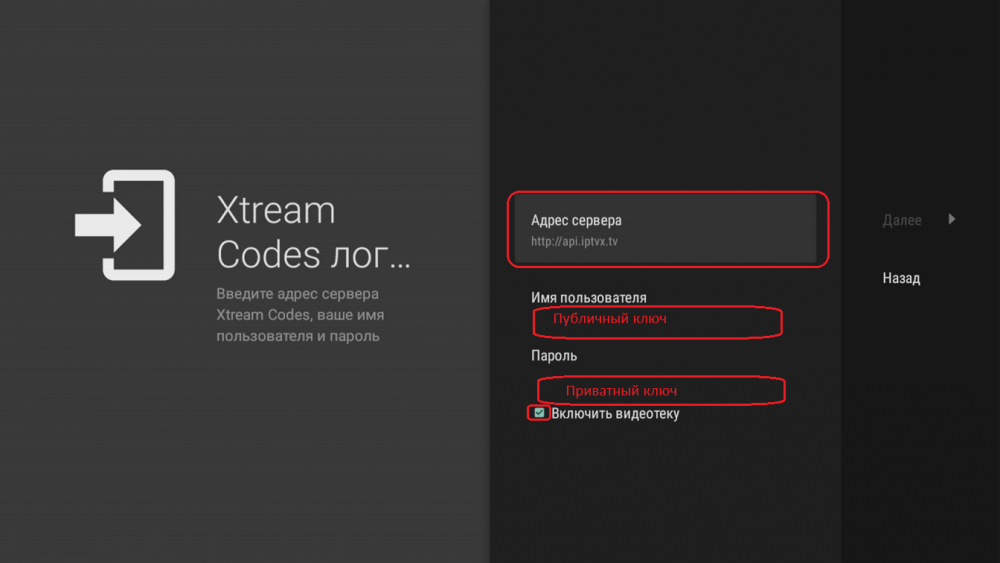
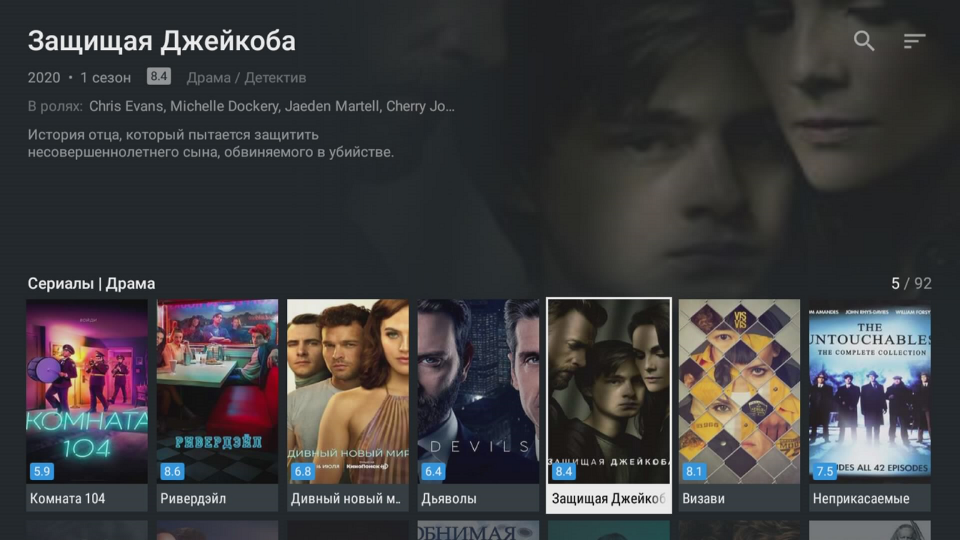
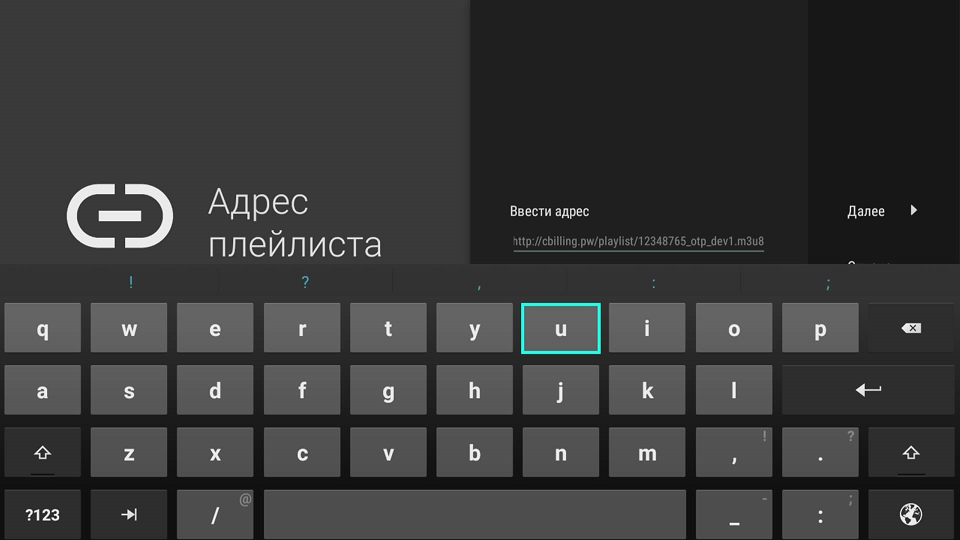
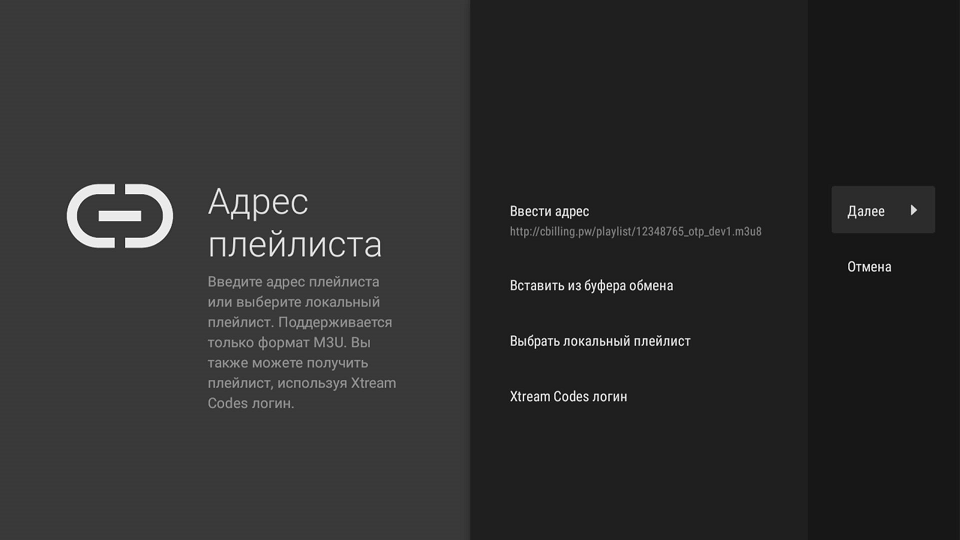
 Внимание! Приложение платное. На бесплатной версии не будет работать архив. После установки приложения и первом запуске нужно добавить плейлист: Добавляем адрес плейлиста ( ссылку на автообновляемый плейлист ) Посмотреть ее нужно в биллинге в настройках пакета Указываем внимательно ссылку Убираем виртуальную клавиатуру и нажимаем далее Нужно указать название плейлиста ( произвольное ) В моем примере название cbilling. Указываете название и нажимаете далее Адрес телепрограммы подтягивается автоматически, оставляем как есть Нажимаем готово После чего получим список каналов, ниже несколько примеров: В меню в настройках телепрограммы нужно выставить число прошедших дней хранения телепрограммы и интервал обновления ( этот параметр выставляйте такой, как вам удобнее ): Настройка медиатеки на Tivimate. В тестовом режиме запущена поддержка медиатеки на плеере TiviMate (начиная от версии 3.0.1, но можете попробовать и на более старых версиях). К уже действующему плейлисту нужно добавить сервер Xtream Codes. Адрес сервер вводим: http://cb-media1.com/ Логин: публичный ключ из биллинга Пароль: приватный ключ из биллинга Публичный ключ есть в настройках вашего пакета, а вот приватный ключ, вам нужно вытащить из плейлиста, который можно скачать там же. Откройте загруженный плейлист в текстовом редакторе, и найдите в ссылке на стрим вот эту часть Где, АААА - это и будет ваш приватный ключ. Если ваши ключи старого формата (очень длинные), то можно их обновить нажав на кнопку рядом с полем публичного ключа. Правда тогда вам придется перенастроить все устройства, которые использовали этот плейлист. Внимание: работает только медиатека и только если у вас есть уже добавленный активный плейлист с IPTV каналами. Выглядит это так:
-
проверим
-
-
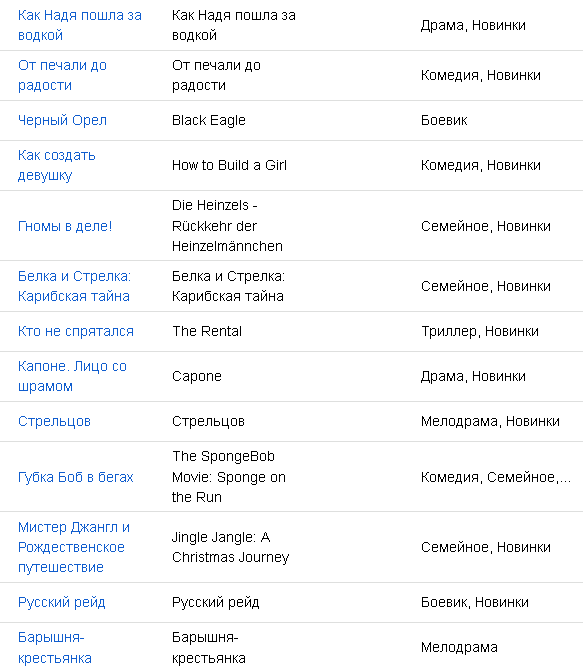
В пакеты IPTV Live HD, IPTV SD+HD, IPTV Premium добавлен канал Supertennis HD. Включен архив с сегодняшнего дня на турецких каналах TV8 HD, Kanal 7 HD, Kanal D HD, ATV HD TR, Star HD, Show HD, Fox HD TR а так же на немецких каналах Welt HD и N-TV HD.
-
нужно было время для обновления. Теперь видно
-
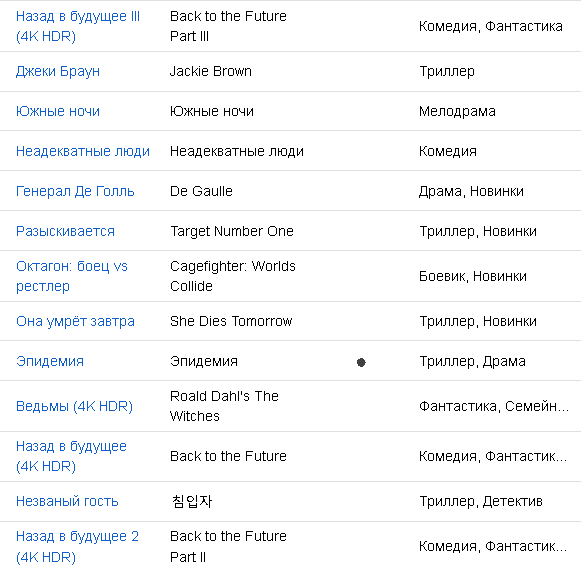
просили назад в будущее в 4К - это был официальный блюрей выпуск в честь 35 летия серии. Как вам качество?
-
добавим
-
Здравствуйте. Вроде бы исправили, через какое то время должно начать отображаться
-
-
проверим
-
поправим
-
Наконец-то и для Windows появился полноценный плеер, который позволяет просмотривать каналы с 5.1 звуком и 4К каналы, а так же имеет поддержку архива и медиатеки. Подробности по настройке тут
-
Для просмотра IPTV нужно скачать плагин - dune_plugin_liteIPTV_v1.5.2. После этого не распаковывая архив закинуть плагин на флешку, флешку в DUNE Включаем нашу приставку и заходим на флешку Выбираем в списке наш плагин и устанавливаем его После установки он появится в разделе ТВ Собственно сам плагин Запускаем плагин и указываем диск и папку в которой будут у вас хранится плейлисты, ну и собственно плей лист который вы хотите загрузить Можно загрузить еще плейлисты или же применить тот который вы скачали с биллинга После того как загрузили плейлист переходим в пункт с иконкой отображающей земной шар Если все сделали правильно увидим список каналов Выбираем канал и наслаждаемся просмотром. Приятного просмотра! dune_plugin_liteIPTV_v1.5.2.zip
-
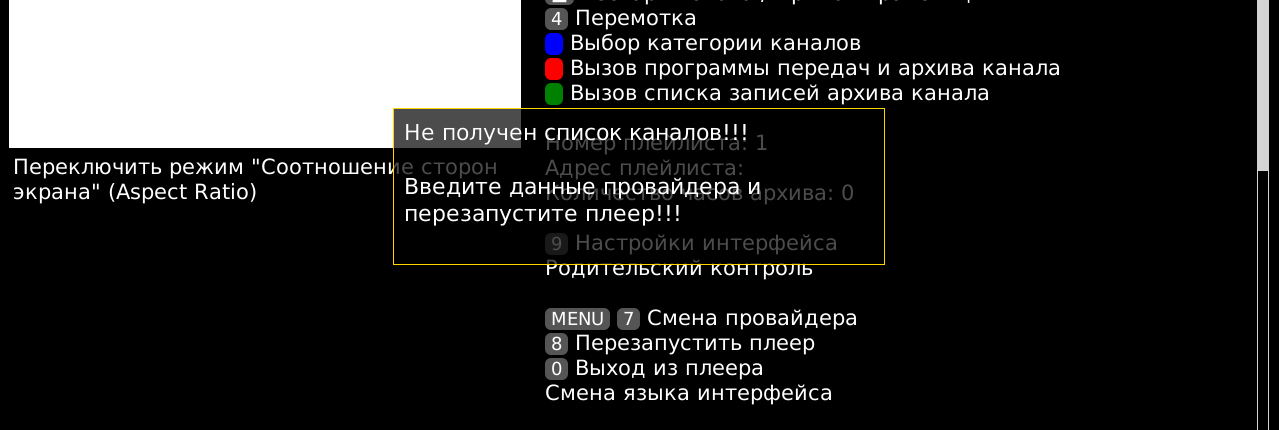
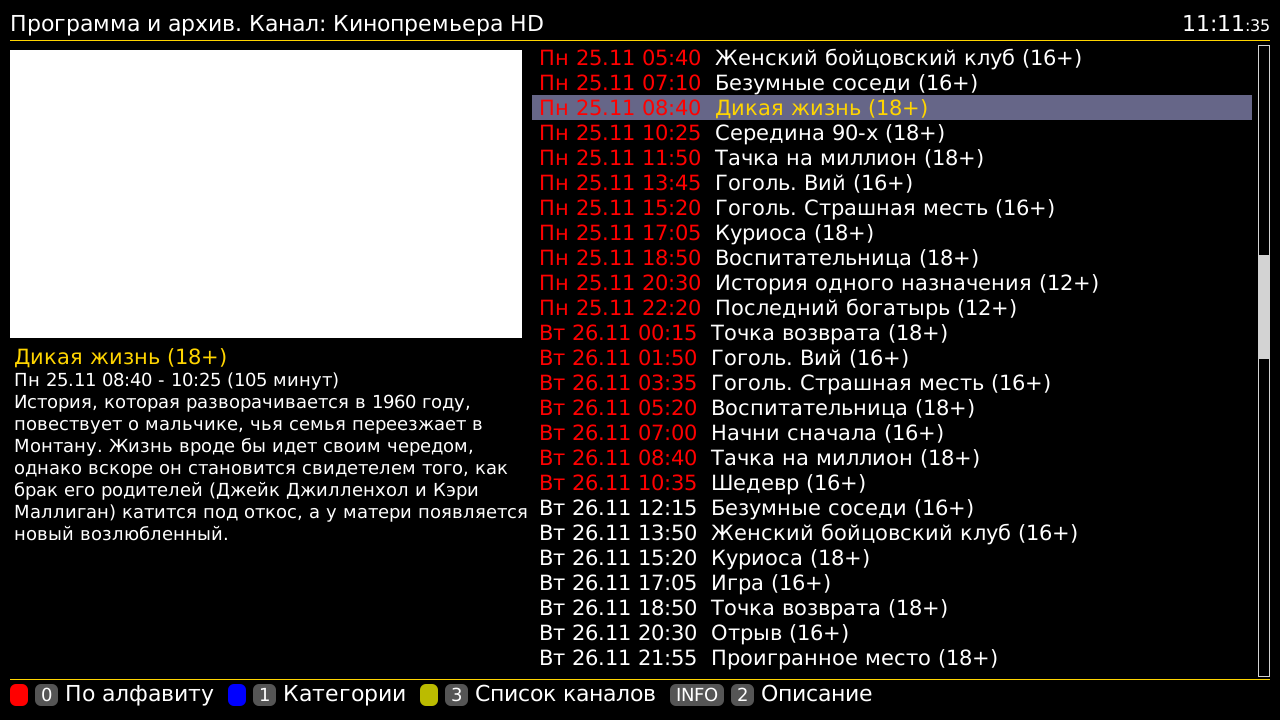
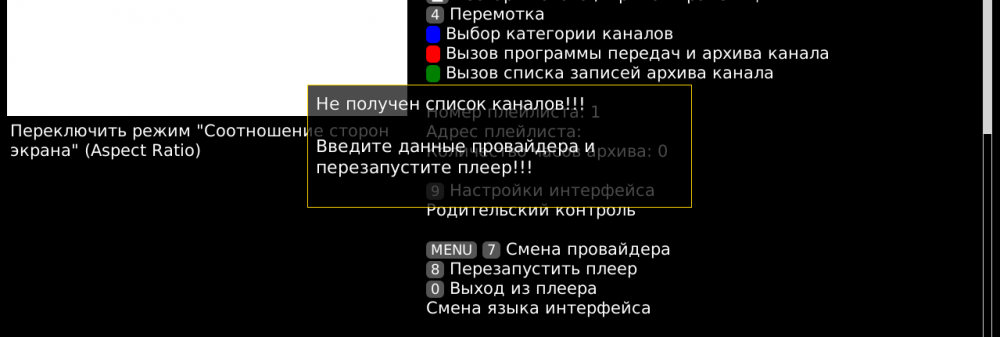
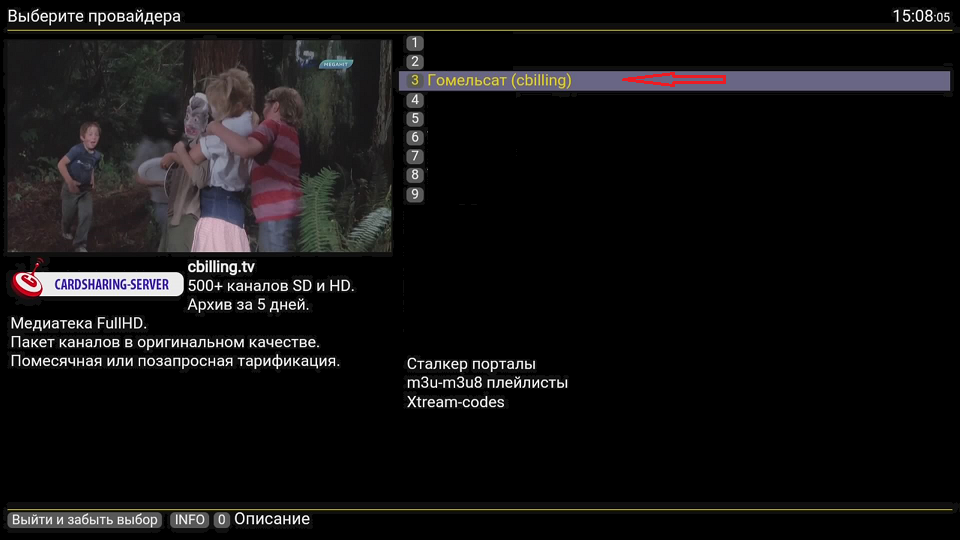
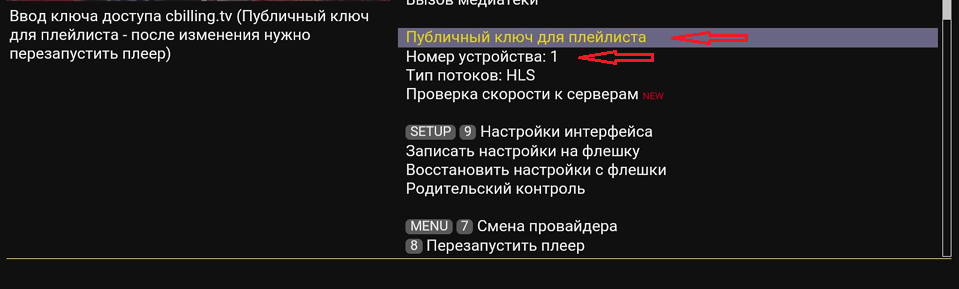
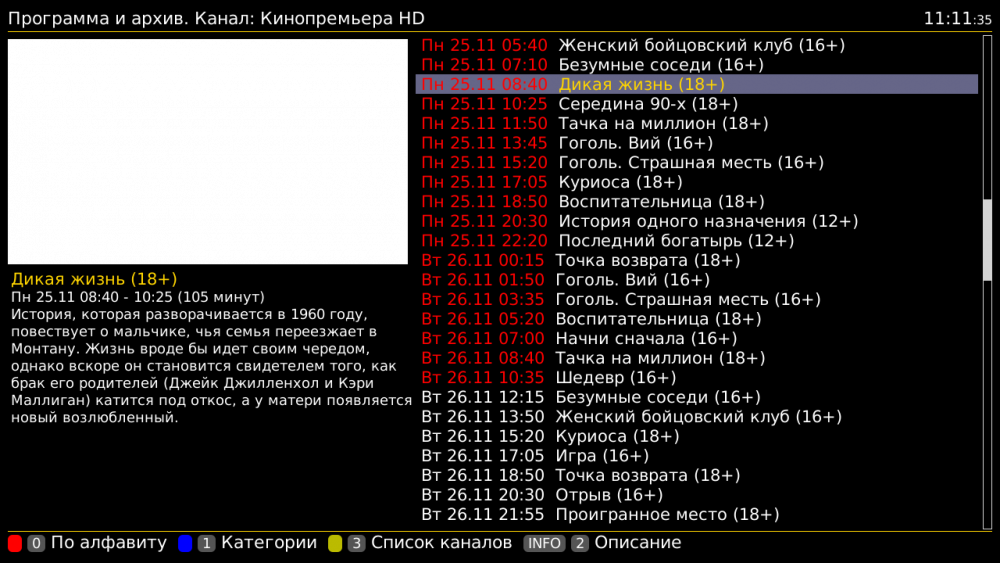
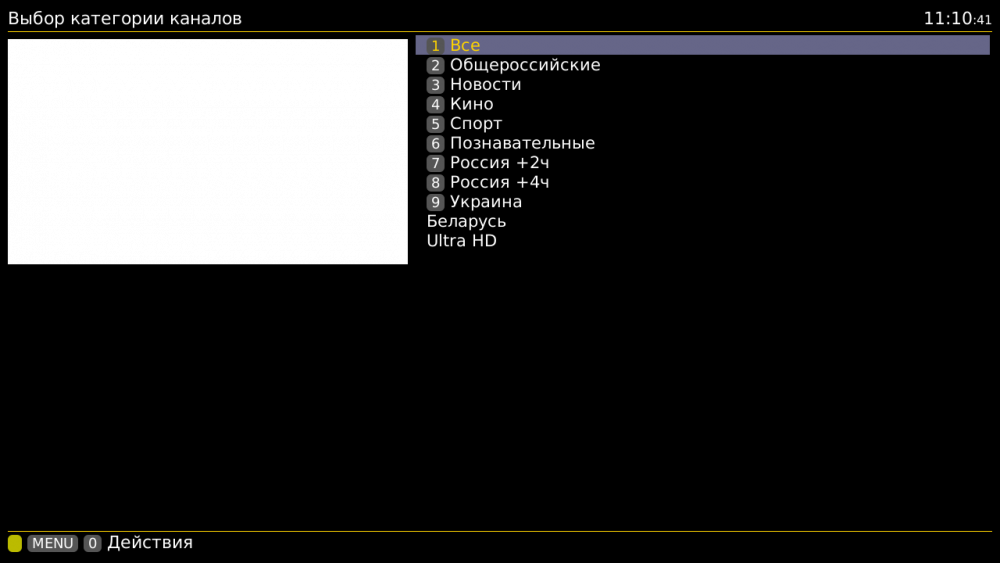
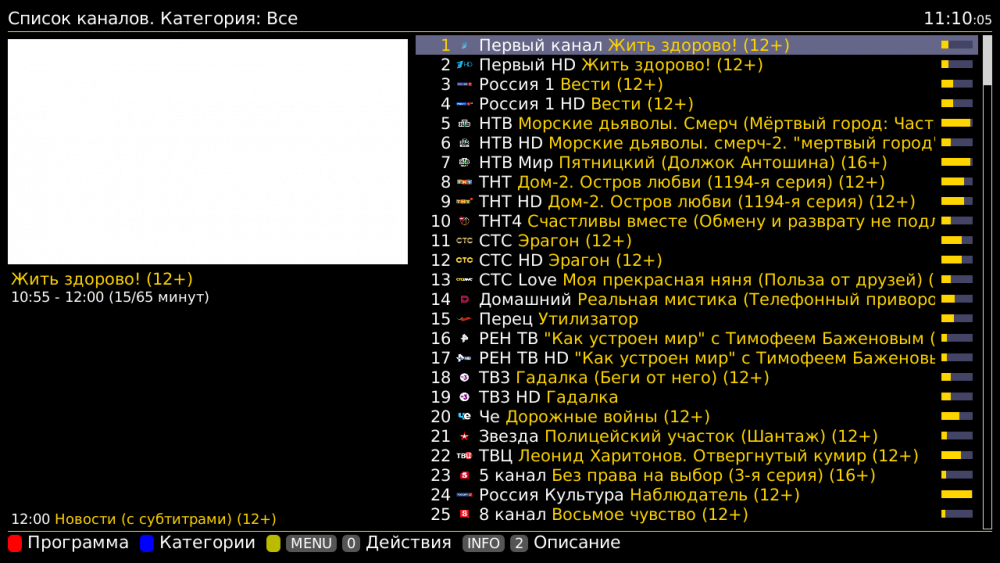
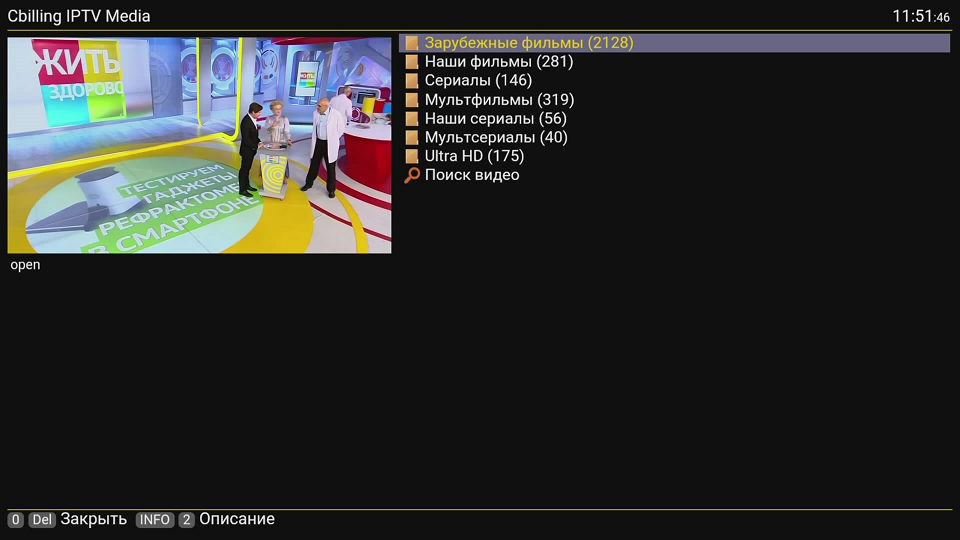
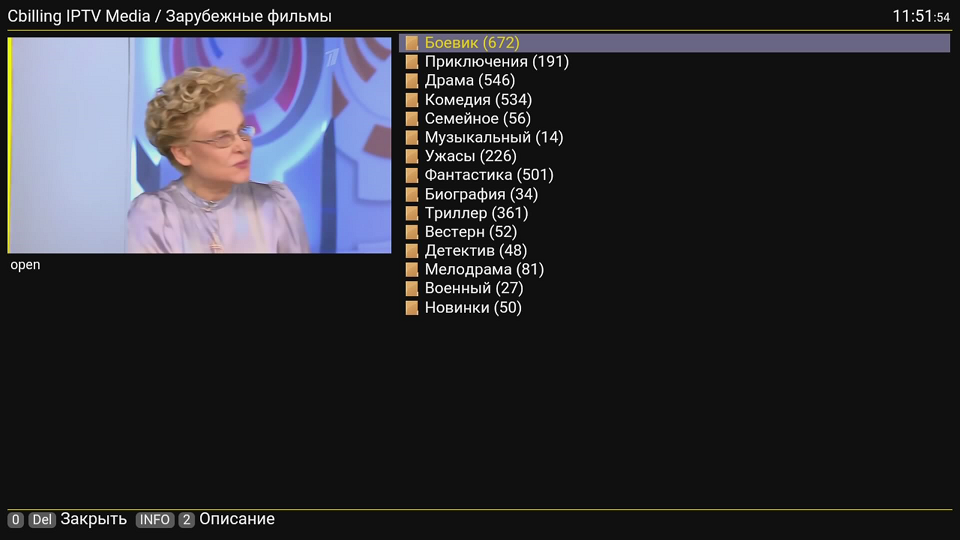
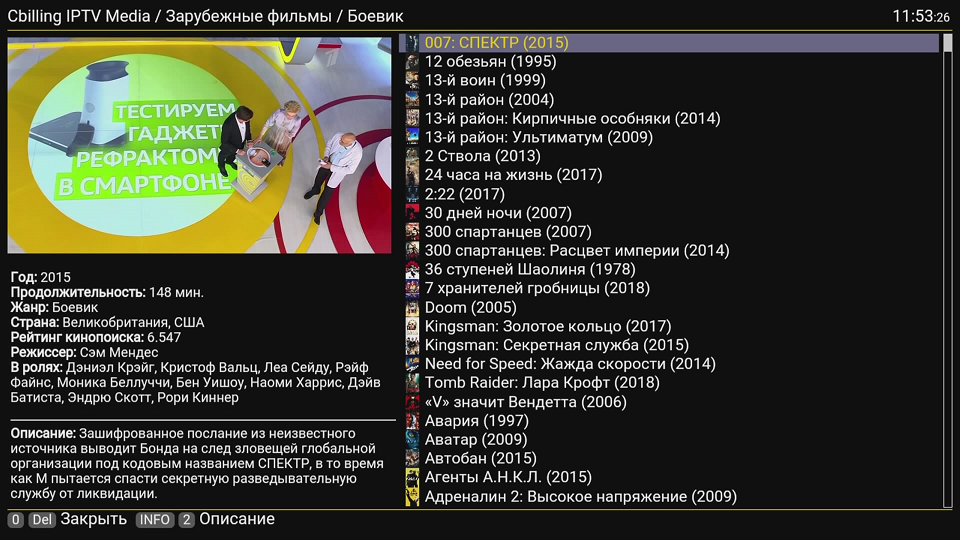
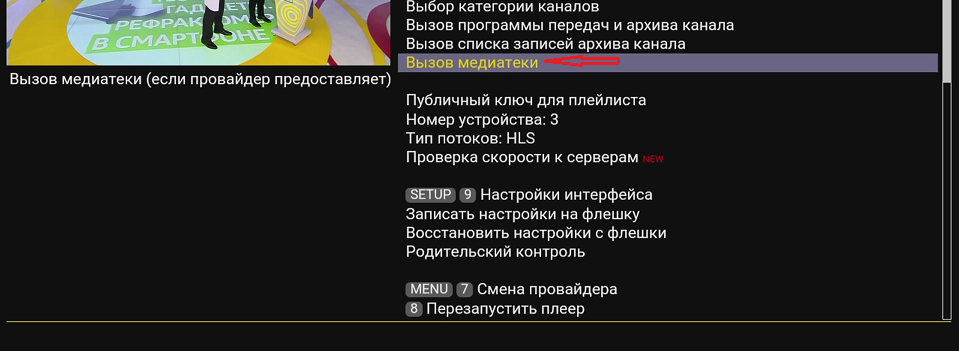
Для просмотра IPTV на телевизоре Android TV или на приставке на Android при помощи плеера ott-play необходимо: Приложение есть в плеймаркете https://play.google.com/store/apps/details?id=com.ott_play.m3u При запуске сразу выбран провайдер m3u и скрыт выбор. (Это можно изменить 7 раз нажав на пустой строке над пунктом код провайдера в настройках и затем выбрать своего провайдера) НА ПЛАНШЕТАХ И ТЕЛЕФОНАХ НЕ ЗАПУСКАЙТЕ!!! ТОЛЬКО АНДРОИД ТВ!!! После запуска плеера, он выдаст предупреждение о необходимости ввода данных провайдера. Нажимаем Смена провайдера В списке провайдеров выбираем Гомельсат (cbilling) Вводим публичный ключ для плейлиста, который можно получить на вашей странице настроек cbilling.eu Так же указываем номер устройства, если пакет куплен для нескольких устройств. После того, как указали ключ, перегружаем плеер. При запуске плеера у Вас отобразится список каналов Можно выбирать сортировку по категориям А так же просматривать архивы Подписчикам тарифов HD+SD, Premium, Позапросный так же доступна медиатека с огромной коллекцией видео-контента



-
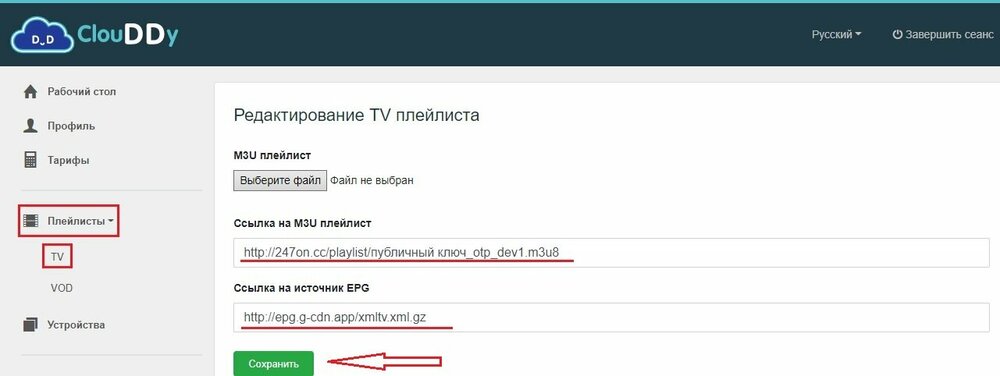
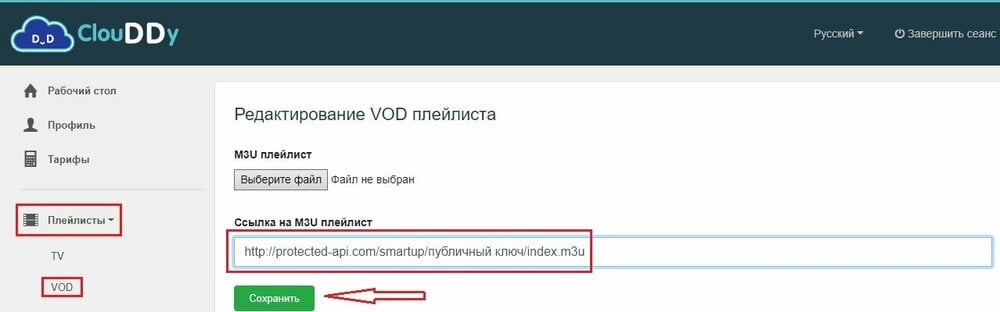
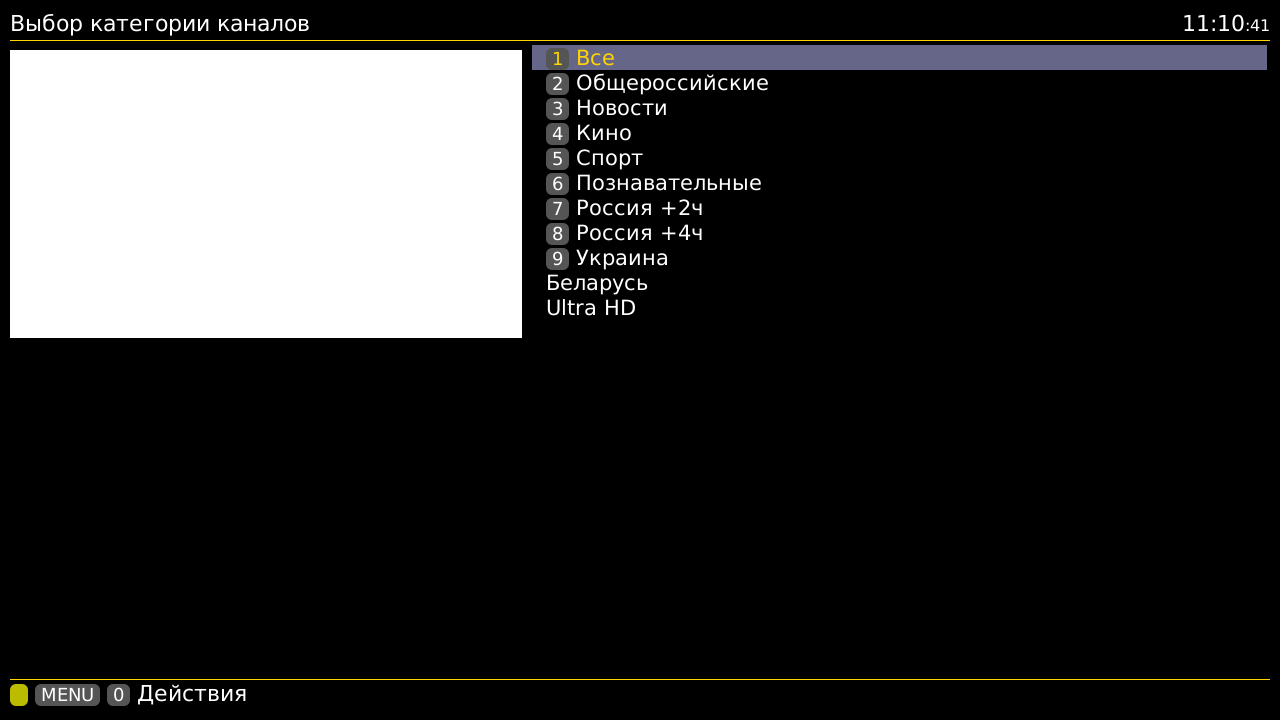
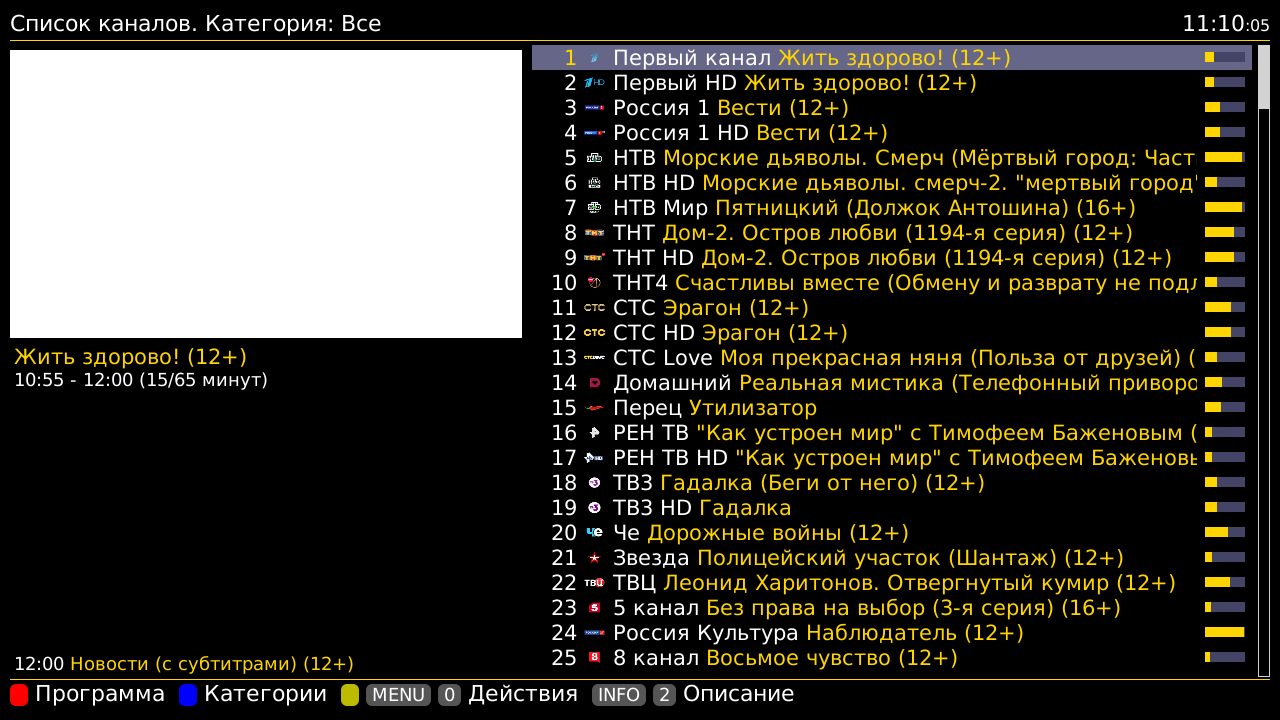
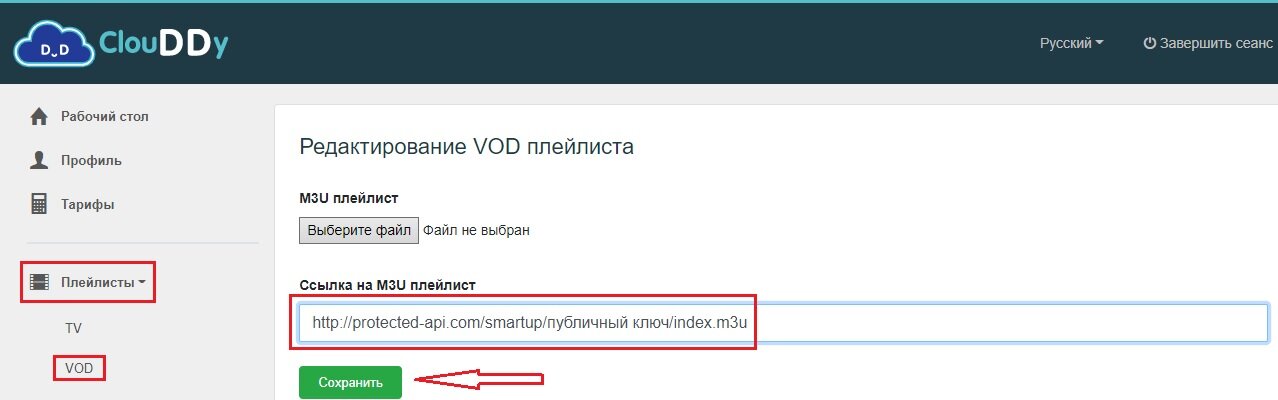
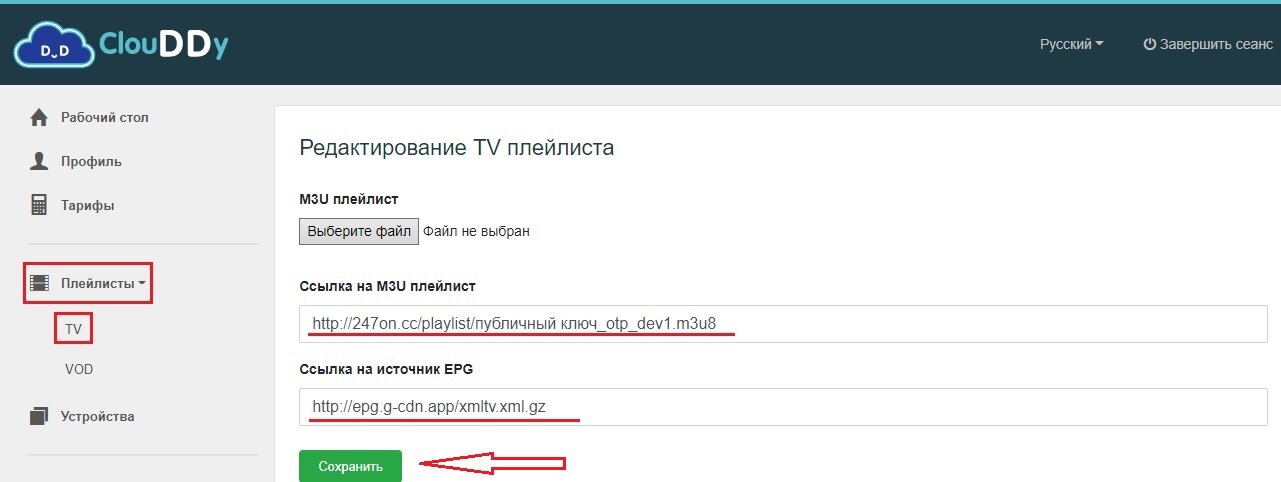
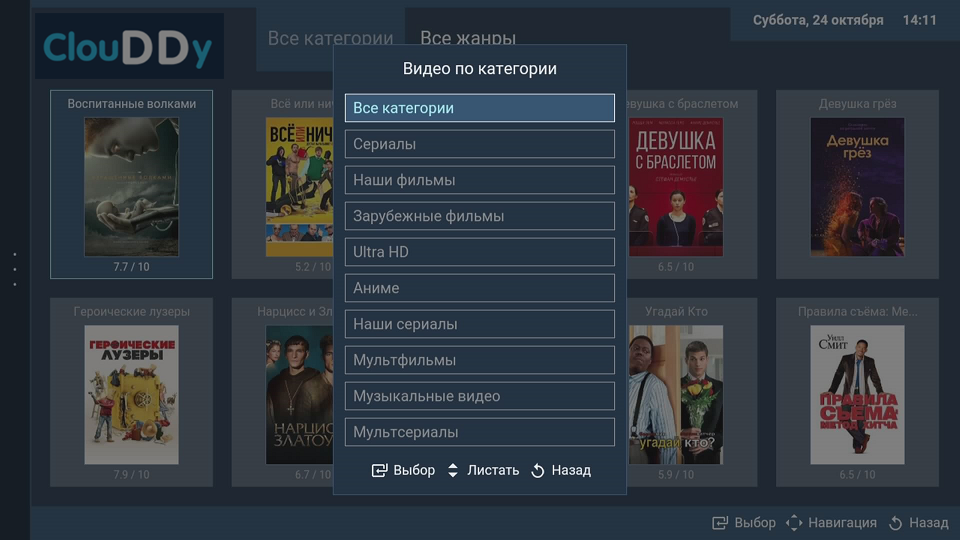
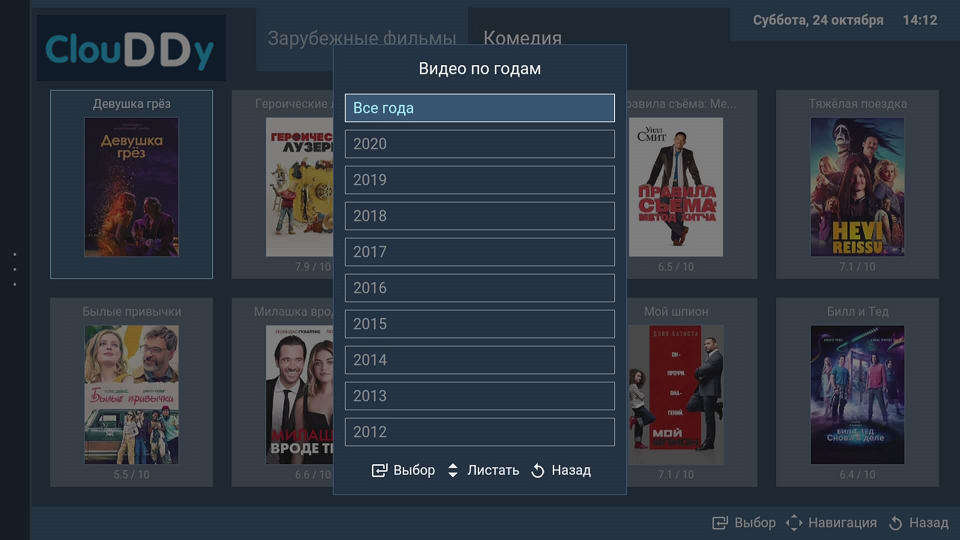
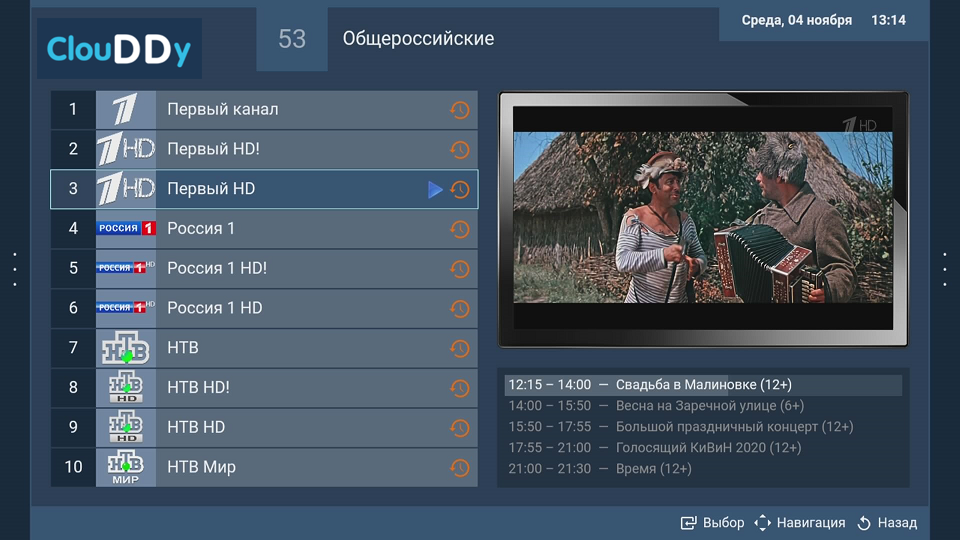
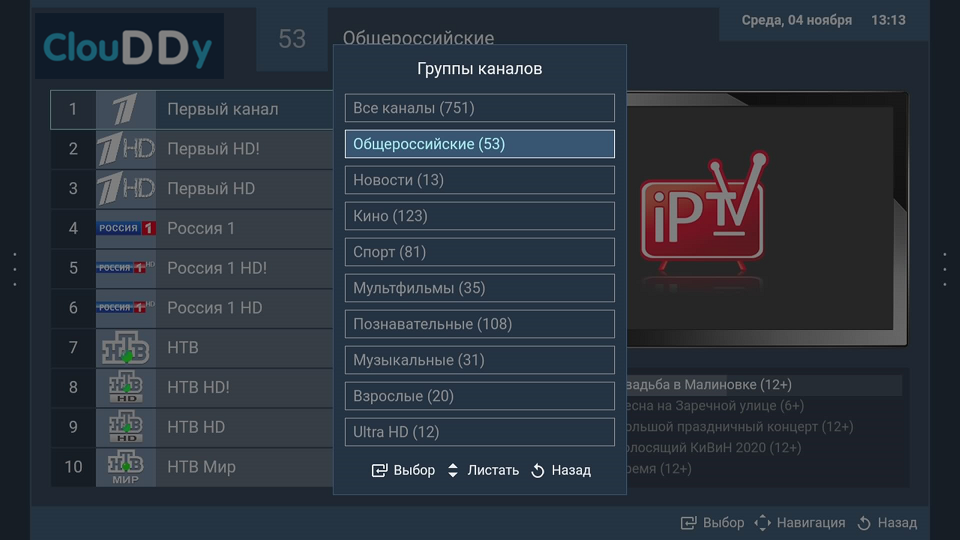
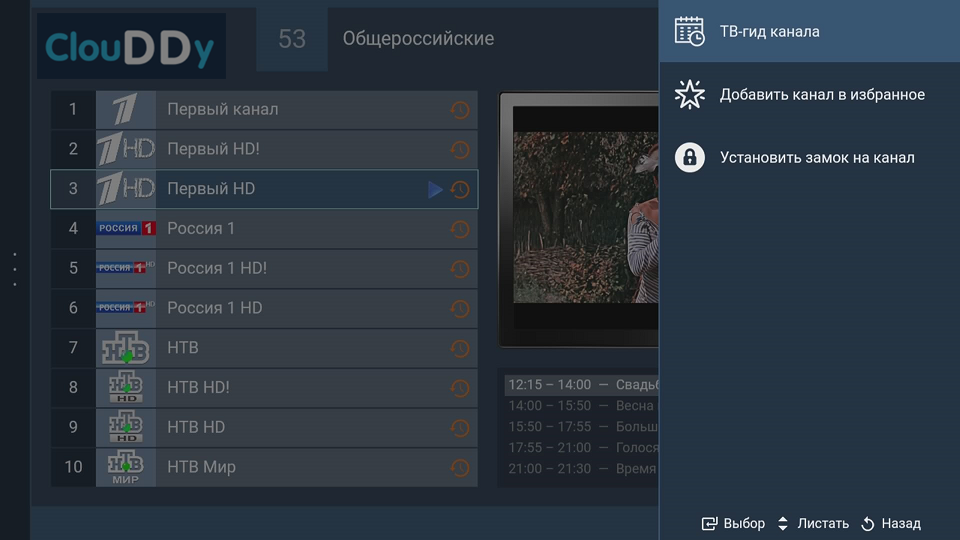
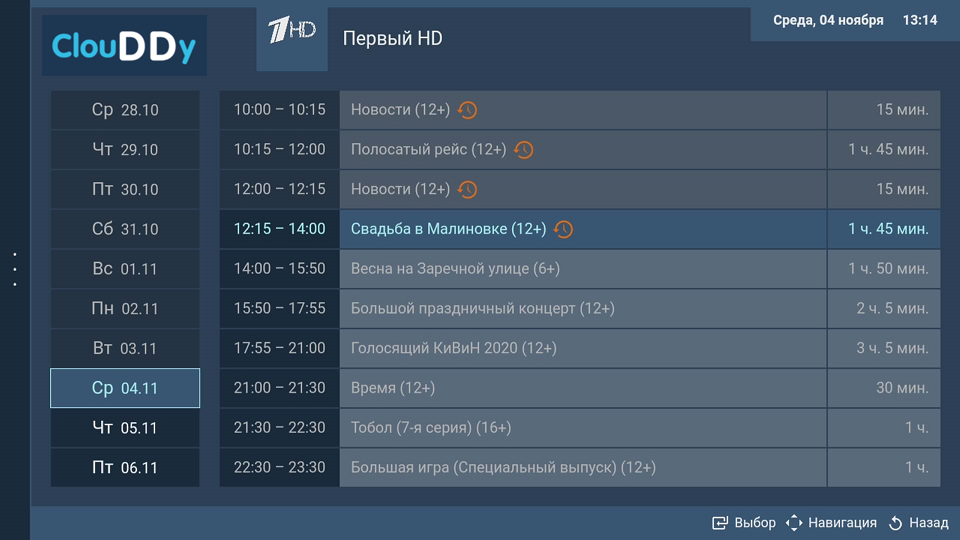
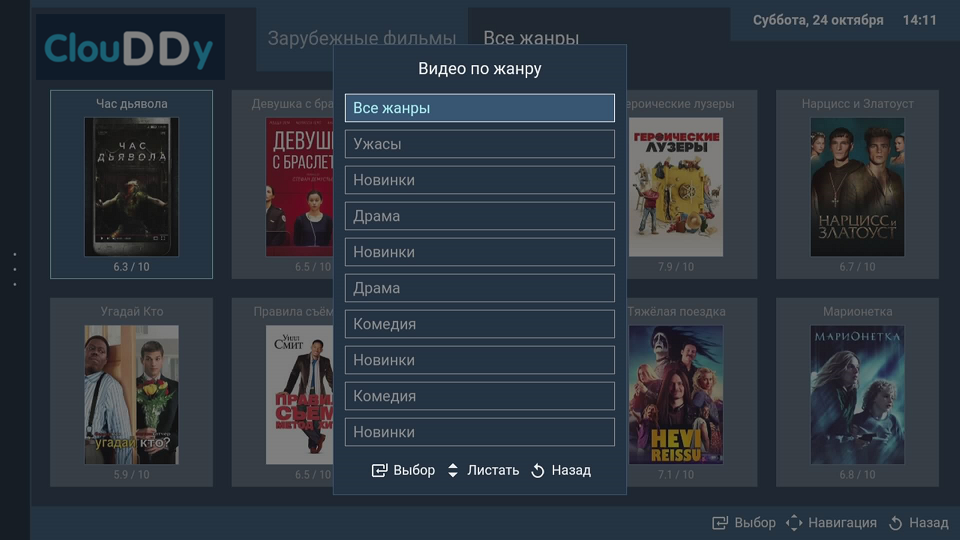
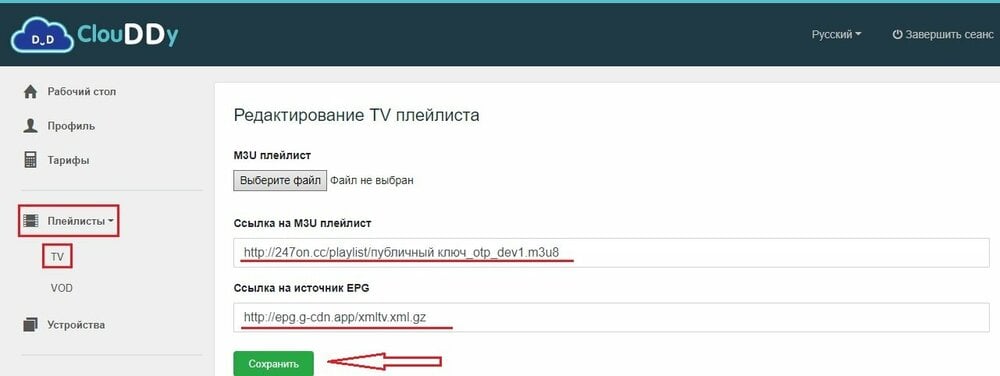
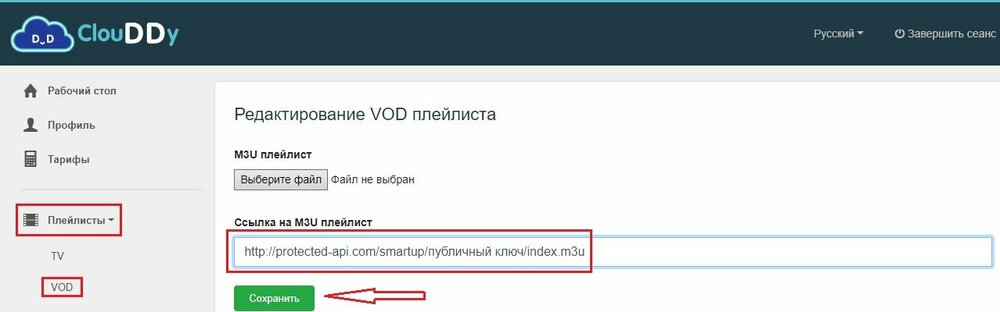
Приложение платное. С прайсом подписки вы можете ознакомиться на сайте плеера. Есть триальный период на 6 дней для ознакомления с полным функционалом плеера. Добавление плейлиста с каналами. Регистрируемся в кабинете ClouDDy, там же скачиваем само приложение для своей ОС и устанавливаем на ПК, затем добавляем новый TV плейлист. Ссылку на автообновляемый плейлист и ссылку на EPG можно посмотреть в биллинге. На главной странице кликаем на кнопку "Настройки" : Копируем внимательно ссылку на автообновляемый плейлист Вставляем ее и ссылку на EPG в кабинете приложения: Кликаем "Сохранить". После загрузки приложения каналы будут доступны в "Цифровое ТВ" в главном меню. Ниже несколько скринов с примером как это выглядит: Добавление медиатеки. Пользователям плеера ClouDDy (https://clouddy.online/) стала доступна медиатека. В кабинете плеера ClouDDy нужно добавить новый VOD плейлист по ссылке вида: http://cb-media1.com/smartup/CODE/index.m3u Где CODE это ваш ключ приложения с главной страницы cbilling (он же Публичный ключ для плейлиста в настройках пакета). После редактирования ссылки нужно добавить ее в кабинете плеера ClouDDy и сохранить После загрузки приложения медиатека будет доступна в Кинозале в главном меню. Ниже несколько скринов с примером как это выглядит: setup.exe
-
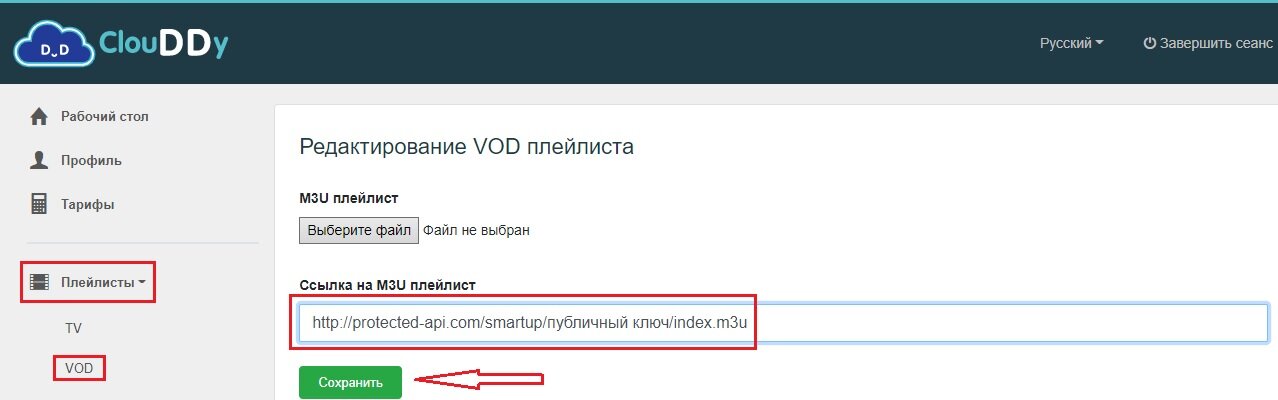
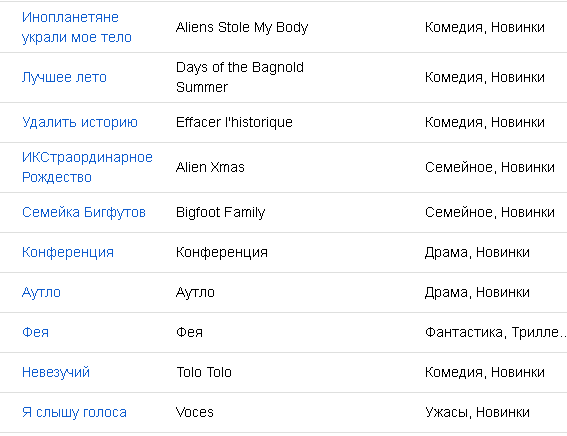
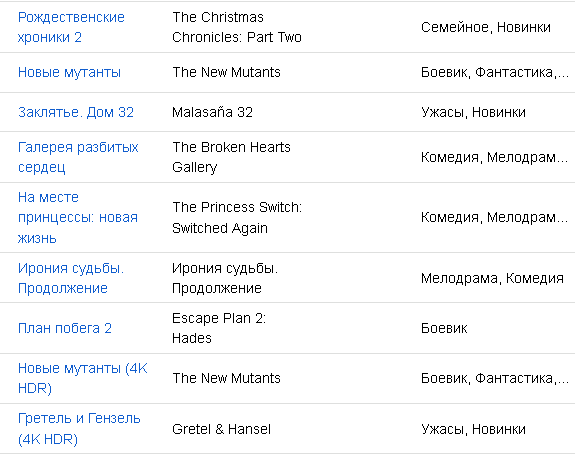
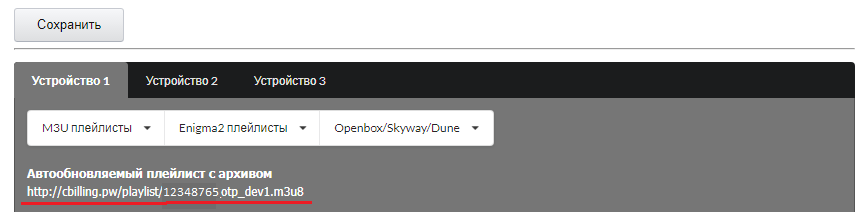
Приложение платное. С прайсом подписки вы можете ознакомиться на сайте плеера. Есть триальный период на 6 дней для ознакомления с полным функционалом плеера. Добавление плейлиста с каналами. Регистрируемся в кабинете ClouDDy и добавляем новый TV плейлист. Ссылку на автообновляемый плейлист и ссылку на EPG можно посмотреть в биллинге. На главной странице кликаем на кнопку "Настройки" : Копируем внимательно ссылку на автообновляемый плейлист Вставляем ее и ссылку на EPG в кабинете приложения: Кликаем "Сохранить". После загрузки приложения каналы будут доступны в "Цифровое ТВ" в главном меню. Ниже несколько скринов с примером как это выглядит: Добавление медиатеки. Пользователям плеера ClouDDy (https://clouddy.online/) стала доступна медиатека. В кабинете плеера ClouDDy нужно добавить новый VOD плейлист по ссылке вида: http://protected-api.com/smartup/CODE/index.m3u Где CODE это ваш ключ приложения с главной страницы cbilling (он же Публичный ключ для плейлиста в настройках пакета). После редактирования ссылки нужно добавить ее в кабинете плеера ClouDDy и сохранить После загрузки приложения медиатека будет доступна в Кинозале в главном меню. Ниже несколько скринов с примером как это выглядит: