
Satuser
-
Постов
4692 -
Зарегистрирован
Весь контент Satuser
-
 многие наши пользователи проживают в Европе, поэтому у них нет русской раскладки на клавиатуре. Мы абсолютно не против что бы люди писали транслитом это случилось при попытке прошивки или сам по себе?
 -
Нашли Крота с приемлемым битрейтом, поэтому есть возможность его добавить
-
В пакеты IPTV Live HD, IPTV SD+HD, IPTV Premium добавлен канал Поехали! HD
-
поправили
-
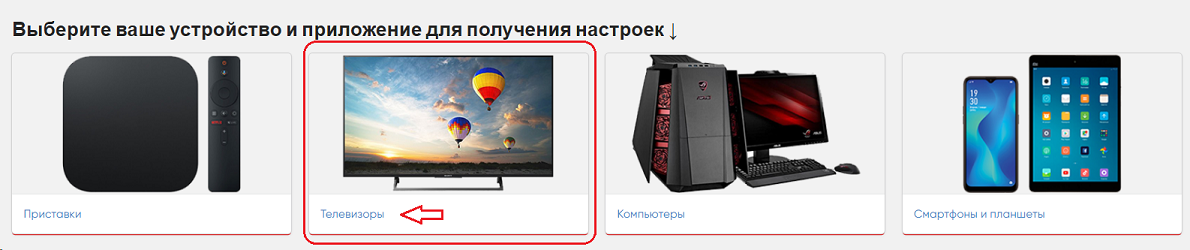
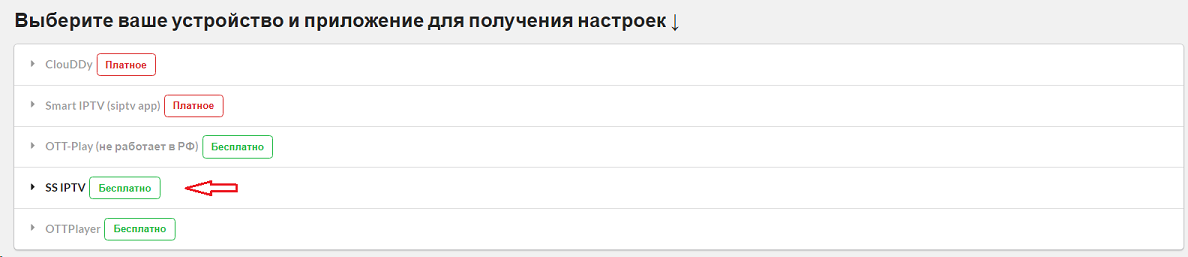
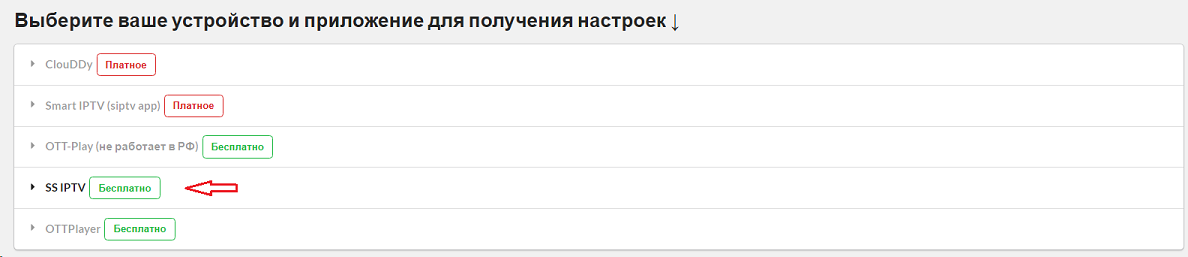
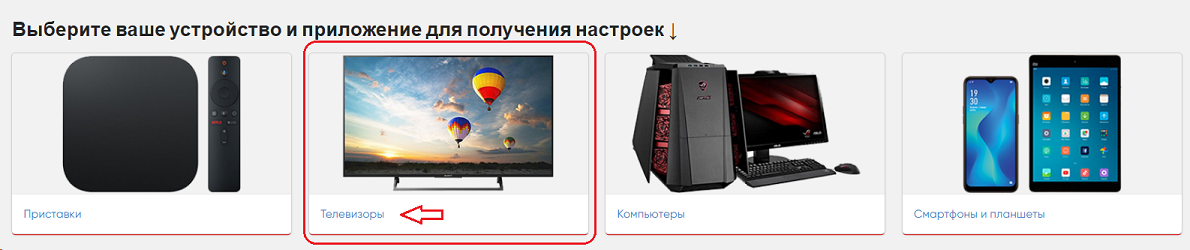
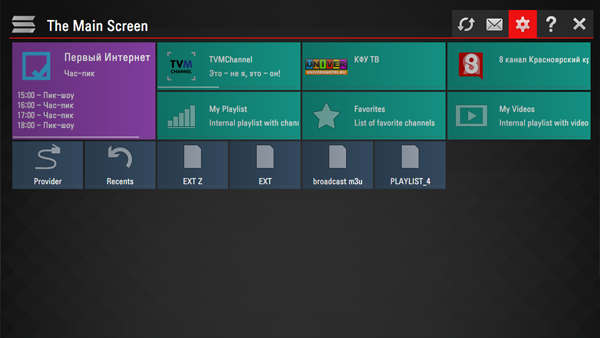
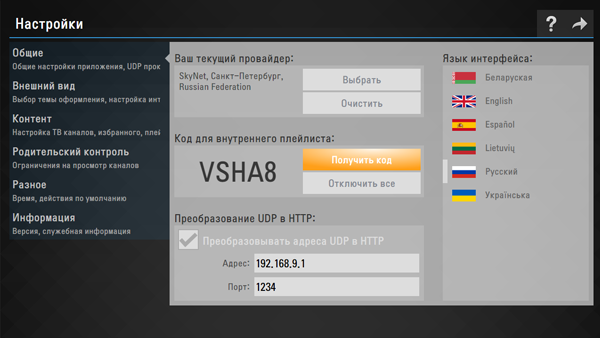
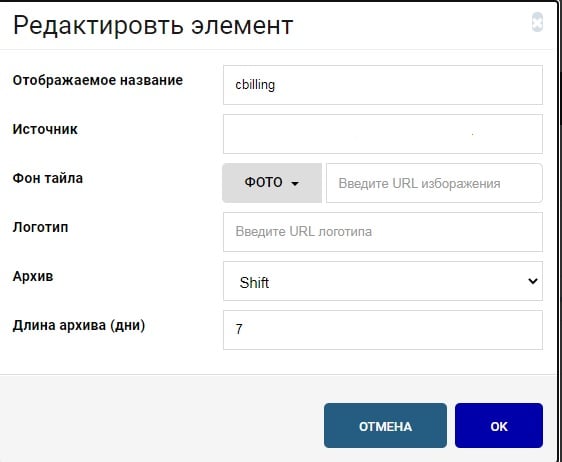
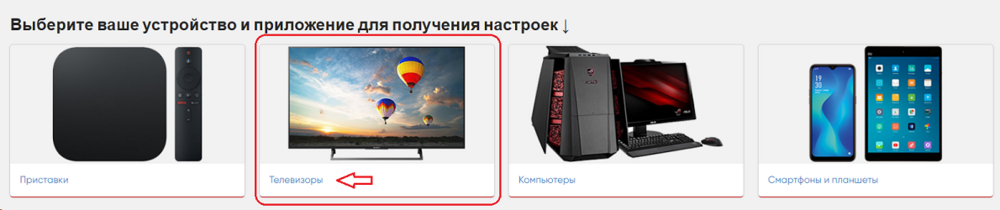
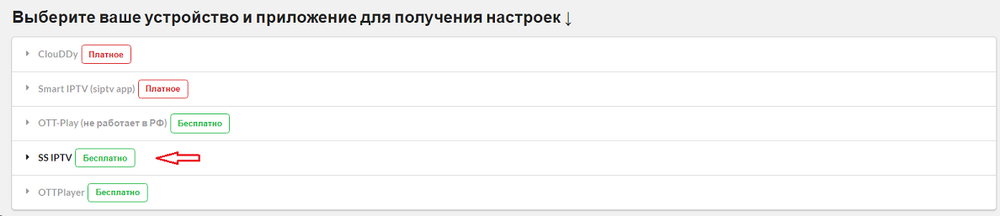
На всех телевизорах данной платформы SS IPTV может быть установлено из официального магазина приложений LG Smart World, в любой стране. Ссылку на автообновляемый плейлист можно получить в биллинге. На главной странице кликаем на кнопку "Настройки", далее выбрать устройство "Телевизоры" - "LG"- "SS IPTV" : Копируем внимательно ссылку на автообновляемый плейлист Для загрузки собственного плей-листа войдите в приложение и нажмите на кнопку Настройки главного экрана В разделе Общие получите код: Перейдите во вкладку Внешние плейлисты сайте плеера и добавьте новый элемент. В появившемся окне необходимо прописать следующие параметры: Отображаемое название - произвольное название как будет отображаться ваш плейлист. Источник - ваша автообновляемая ссылка на плейлист из биллинга. Архив если входит в ваш тариф, выставляем Shift. Длина архива (дни) - 7 После ввода всех данных подтверждаем - OK и выйдя на главную страницу обязательно нужно нажать на кнопку Сохранить. PS. Если у вас не заработает архив на параметре "Shift" - выставьте стандартное значение "Default" или "Flusonic". На разных моделях ТВ может работать по-разному. Далее снова возвращаемся в приложение на самом ТВ и справа вверху выбираем кнопку обновить. Если вы все сделали верно, на стартовой странице у вас появится раздел с вашим плейлистом. Внимание! В биллинге мы для него начали выдавать отдельную ссылку на плейлист с каналами. В этом плейлисте прописана ссылка на EPG на часть каналов наших пакетов. EPG к сожалению ограничено одними сутками т.к. это ограничение самого приложения на размер файла в 5Мб


-
добавим
-
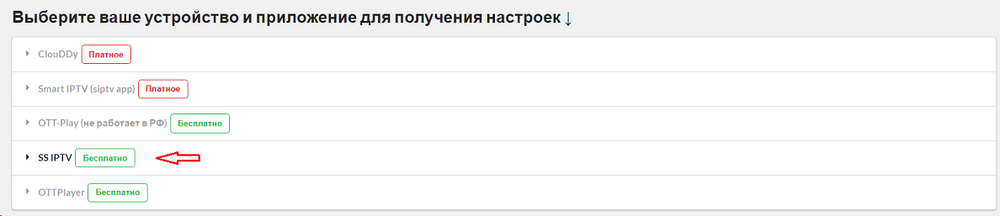
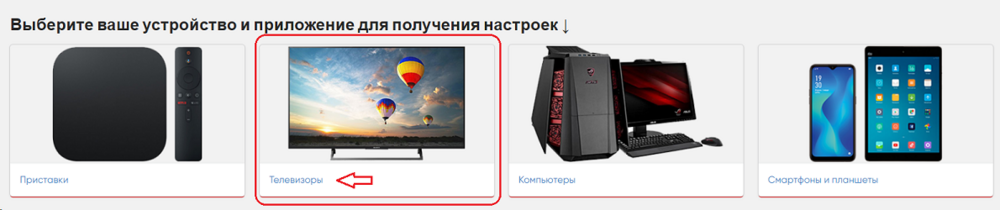
Для запуска плеера SS-IPTV на телевизорах Samsung SmartTV нам понадобится флешка, которая будет постоянно подключена к телевизору. Запуск на Tizen телевизорах (современные модели ТВ) Скачайте архив: ssiptv_tizen_usb.zip Распакуйте содержимое в корневой каталог USB флешки. Подключите флешку к выключенному телевизору. После включения телевизора подождите минуту, приложение установится автоматически. Запуск на "Non-Tizen" телевизорах (2011~2015 годы выпуска) Скачайте архив: ssiptv_orsay_usb.zip Распакуйте содержимое в корневой каталог USB флешки. Подключите флешку к выключенному телевизору. После включения телевизора подождите минуту и только потом войдите в SmartHub - плеер должен там отобразиться. Для работы плеера флешка должна оставаться подключенной к ТВ Важное замечание: Пути файлов имеют значение. Убедитесь, что вы распаковали содержимое архива в корневую папку флэш-накопителя USB. Например, на Windows USB флешке была присвоена буква "D": Для "Tizen": в папке D:\userwidget\ должно быть: Для "Non-Tizen": в папке D:\ssiptv\ должно быть: Ссылку на автообновляемый плейлист можно получить в биллинге. На главной странице кликаем на кнопку "Настройки", далее выбрать устройство "Телевизоры" - "Samsung"- "SS IPTV" : Копируем внимательно ссылку на автообновляемый плейлист Для загрузки собственного плей-листа войдите в приложение и нажмите на кнопку Настройки главного экрана В разделе Общие получите код: Перейдите во вкладку Внешние плейлисты сайте плеера и добавьте новый элемент. В появившемся окне необходимо прописать следующие параметры: Отображаемое название - произвольное название как будет отображаться ваш плейлист. Источник - ваша автообновляемая ссылка на плейлист из биллинга. Архив если входит в ваш тариф, выставляем Shift. Длина архива (дни) - 7 После ввода всех данных подтверждаем - OK и выйдя на главную страницу обязательно нужно нажать на кнопку Сохранить. PS. Если у вас не заработает архив на параметре "Shift" - выставьте стандартное значение "Default" или "Flusonic". На разных моделях ТВ может работать по-разному. Далее снова возвращаемся в приложение на самом ТВ и справа вверху выбираем кнопку обновить. Если вы все сделали верно, на стартовой странице у вас появится раздел с вашим плейлистом. Внимание! В биллинге мы для него начали выдавать отдельную ссылку на плейлист с каналами. В этом плейлисте прописана ссылка на EPG на часть каналов наших пакетов. EPG к сожалению ограничено одними сутками т.к. это ограничение самого приложения на размер файла в 5Мб


-
Для начала установите на свой телевизор приложение по инструкциям с официального сайта: http://siptv.eu/howto/ Если вам нужен только прямой эфир, то можете загрузить любой M3U файл генерируемый биллингом (как HLS, так и MPEG-TS). Или указать ссылку на авто-обновляемый плейлист. Если вам нужен просмотр прямого эфира и архив, то воспользуйтесь ссылкой на плейлист с поддержкой архива. Итак, плейлист у нас есть, теперь нужно открыть приложение и узнать мак-адрес своего телевизора. При первом запуске приложения есть окно: Переходим на сайт Smart IPTV в раздел плейлистов: http://siptv.eu/mylist/index_ru.html Вводим МАС адрес своего телевизора и указываем нужный плейлист из биллинга. Данная программа платная, но 7 дней вы можете попробовать ее бесплатно. Если вам понравилось приложение, то вы можете приобрести его РАЗОВО оплатив 5.49 Евро на сайте производителя http://siptv.eu/activation/. Указав МАС-адрес своего ТВ и оплатив указанную сумму. Преимущества данного приложения: Компактный и простой интерфейс Быстрые переключения и навигация по меню Удобное назначение кнопок навигации на пульте Возможность выбирать звуковые дорожки и субтитры Для обсуждения данной программы переходите в эту тему: http://gomel-sat.bz/topic/13486-prilozhenie-smart-iptv/
-
Для начала установите на свой телевизор приложение по инструкциям с официального сайта: http://siptv.eu/howto/ Если вам нужен только прямой эфир, то можете загрузить любой M3U файл генерируемый биллингом (как HLS, так и MPEG-TS). Или указать ссылку на авто-обновляемый плейлист. Если вам нужен просмотр прямого эфира и архив, то воспользуйтесь ссылкой на плейлист с поддержкой архива. Итак, плейлист у нас есть, теперь нужно открыть приложение и узнать мак-адрес своего телевизора. При первом запуске приложения есть окно: Переходим на сайт Smart IPTV в раздел плейлистов: http://siptv.eu/mylist/index_ru.html Вводим МАС адрес своего телевизора и указываем нужный плейлист из биллинга. Данная программа платная, но 7 дней вы можете попробовать ее бесплатно. Если вам понравилось приложение, то вы можете приобрести его РАЗОВО оплатив 5.49 Евро на сайте производителя http://siptv.eu/activation/. Указав МАС-адрес своего ТВ и оплатив указанную сумму. Преимущества данного приложения: Компактный и простой интерфейс Быстрые переключения и навигация по меню Удобное назначение кнопок навигации на пульте Возможность выбирать звуковые дорожки и субтитры Для обсуждения данной программы переходите в эту тему: http://gomel-sat.bz/topic/13486-prilozhenie-smart-iptv/
-
-
я пока не видел никаких релизов данного сериала в хорошем качестве. Если такой появится - то добавим
-
По перемотке 4К фильмов уже разбирались - там всё зависит от индивидуально железа и операционной системы клиента. Сама перемотка работает и с ней проблем нет
-
к сожалению там качество нулевых годов, такое на больших экранах смотреть уже невозможно
-
достаточно показать скрин с проверкой скорости
-
-
добрый день, там была вставлена реклама прямо в видео, релиз будет переделан
-
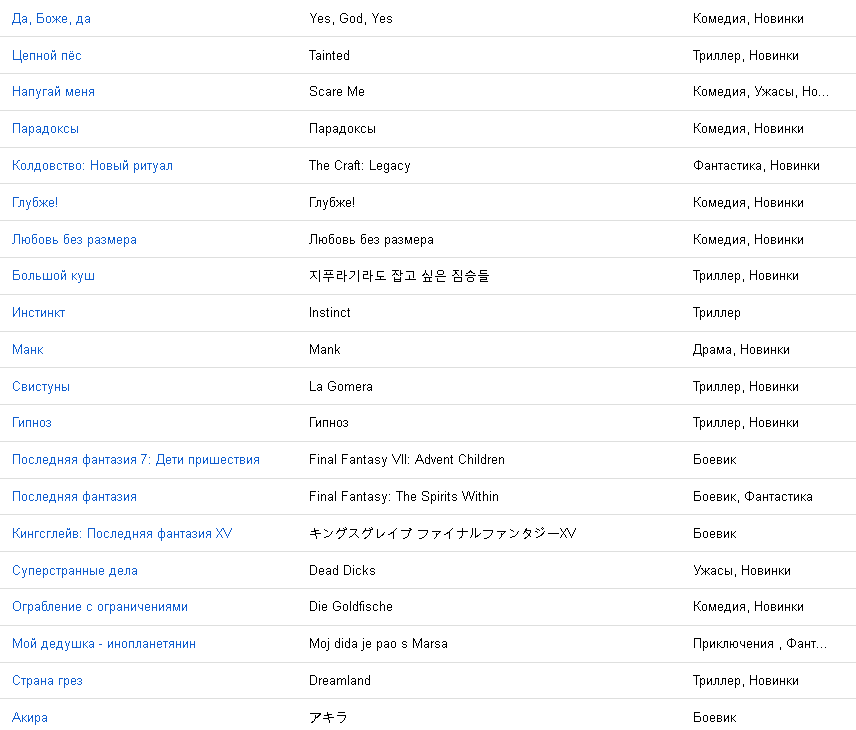
мы всегда будем стремиться к созданию самой полной коллекции в нашей медиатеке, поэтому в следующей партии эти произведения будут добавлены
-
нужно обращать внимание не только на скорость, но и на jitter. Не может такого быть что бы медиатека и прямой эфир шли с разным качеством
-
не нашли такого Здравствуйте. Смотрите категорию - Наши фильмы - Фантастика. Там многие из этих фильмов есть
-
да, исправим
-
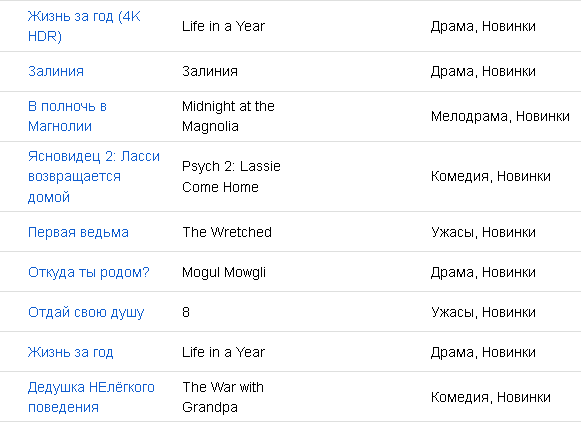
Добавлен сериал Наша Russia. Обновлены сезоны сериалов: Фитнес, Хемлок Гроув, Миллиарды, Сотня, Фарго, Сверхъестественное, Комната 104
-
Добрый день. Пока этот вопрос не решили. Мы планируем сделать скрытие этой категории вместе со взрослыми каналами опцией в биллинге.
-
-
В пакеты IPTV Live HD, IPTV SD+HD, IPTV Premium добавлены каналы: Теледом HD, Футбол HD, Большая Азия HD, MCM Top HD, Russian MusicBox HD, MusicBox HD UA.
-
там пока звук с кинотеатра. В течении недели-двух должна появиться лицензия